
 我们走肾不走心好吗
本文实例为大家分享了android绘制仪表盘指针刻度的具体代码,供大家参考,具体内容如下
不废话,先看效果图:
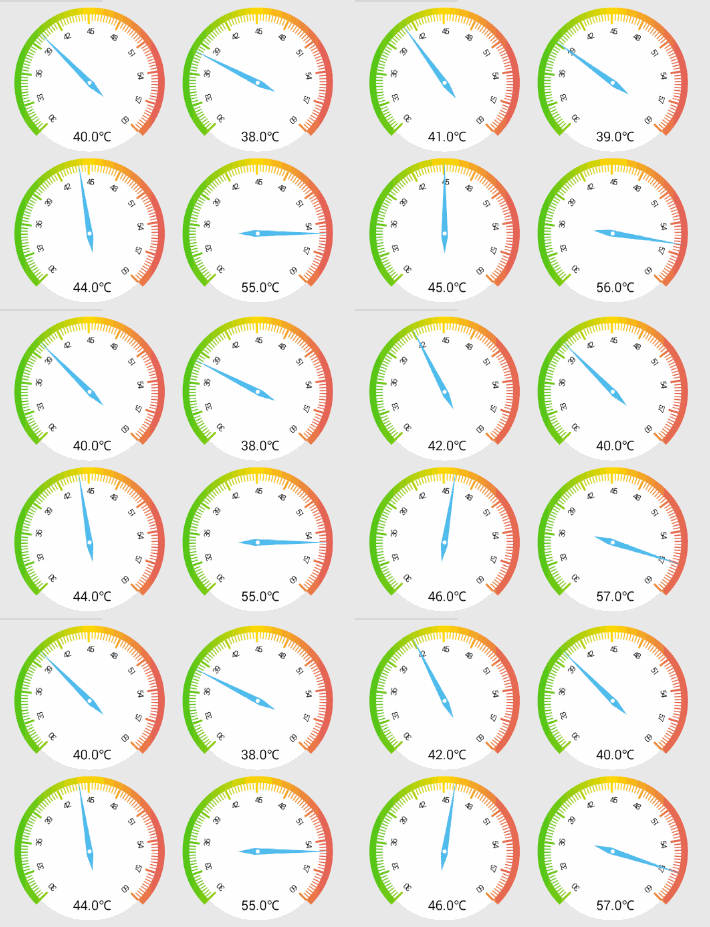
表盘的绘制重点有两点:
1.表盘刻度的绘制
2.表盘指针旋转到指定刻度的实现
表盘刻度的绘制
刻度的绘制可以采用画线.然后循环旋转画布的方式实现,我这里通过绘制弧线,第一个刻度占1度,与第二个刻度的间距是2度,那么第二个刻度的起始角度为第一个刻度的起始角度+1度+间距2度,以此类推,循环绘制,完成刻度的绘制.实现代码如下:
 //绘制刻度线,通过两次不同大小圆的遮罩,达到刻度的长短粗细效果
        rectf oval3 = new rectf(20, 20, sidelength-20, sidelength-20);//sidelength表盘控件的边长
        float i1 = (270.0f-110) / 99;//第一次绘制细刻度线没有绘制粗刻度线,一共空缺10度所以-110
        float startangle = 135;
        arraylist<float> floats = new arraylist<>();
        for (int i = 0; i < 100; i++) {
            if (string.valueof(i+1).contains("0")||i==0){
                floats.add(startangle);
                startangle = startangle+i1+2;
            }else{
                canvas.drawarc(oval3, startangle, 1, true, paint2);
                startangle = startangle+i1+1;
            }

        }
        canvas.drawcircle(sidelength/2, sidelength/2,  sidelength/2-40, paint1);
        for (int i = 0; i < floats.size(); i++) {//循环绘制粗刻度线
            canvas.drawarc(oval3, floats.get(i), 2, true, quenlinepaint);
        }
        canvas.drawcircle(sidelength/2, sidelength/2, sidelength/2-50, paint1);
表盘指针旋转到指定刻度的实现
1、方式一:绘制一条直线,通过旋转画布的方式实现指针的旋转效果
canvas.save();//先保存之前的
canvas.rotate(row,200, 200);//延中心点旋转角度
canvas.drawline(200,200,200,390,paint);//画线
canvas.restore();//恢复
2、方式二:通过圆函数,计算旋转任意角度后的圆上一点的坐标,然后绘制圆心到圆上一点的半径,就是指针的位置
x1   =   x0   +   r   *   cos(ao   *   3.14   /180   )
y1   =   y0   +   r   *   sin(ao   *   3.14   /180   )
float linex = (float)(200+170*math.cos(row*3.14f/180));
float liney = (float)(200+170*math.sin(row*3.14f/180));
canvas.drawline(200,200,linex,liney,paint);
这里我采用的原理与方式一类似,只不过绘制的不是简单的直线而是多边形位图
canvas.save();
canvas.rotate(row,sidelength/2, sidelength/2);
canvas.drawbitmap(bmp,sidelength/2-10,sidelength/2-60,paintwendu);
canvas.restore();
提供公开方法,调用使指针旋转起来:
 /**
     *
     * @param minnumb 表盘最小值
     * @param maxnumb 最大值
     * @param temp 实际温度
     */
    public void setdata(float minnumb,float maxnumb,float temp){
        this.minnumb = minnumb;//
        this.maxnumb = maxnumb;//
        span = maxnumb-minnumb;//跨度
        this.temp = temp;
        float v = 100.0f / span;
        row = 2.7f*(temp-minnumb)*v+45; //计算出的旋转角度,由于前面绘制指针控件的角度是垂直向下的,表盘的起始角度是135度,所有加45度
        postinvalidate();//子线程模拟调用此方法重绘
    }
在activity中开启一个线程,模拟温度数据实时变化,调用上面的方法,最终效果如开头展示:
new thread(new runnable() {
            @override
            public void run() {
                for (int i = 0; i < 1000; i++) {
                    random random = new random();
                    int i1 = random.nextint(3);
                    test.setdata(30,60,i1+ 40f);//温度区间30-60,实时温度i1+40
                    test2.setdata(30,60,i1 + 38f);
                    test3.setdata(30,60,i1 + 44f);
                    test4.setdata(30,60,i1 + 55f);
                    try {
                        thread.sleep(1000);
                    } catch (interruptedexception e) {
                        e.printstacktrace();
                    }
                }
            }
        }).start();
完整代码如下,复制可用:
public class meterview extends view {

    private int prewidth;
    private int preheight;
    private paint quenlinepaint;
    private paint paint1;
    private paint paint2;
    private float row;
    private float temp;
    private bitmap bmp;
    private paint paintpoint;
    private paint paintdu;
    private paint paintwendu;
    private path pathdu;
    private int sidelength;
    private shader mshader;
    private float minnumb;
    private float maxnumb;
    private float span;

    public meterview(context context) {
        this(context, null);
    }

    public meterview(context context, @nullable attributeset attrs) {
        this(context, attrs, -1);
    }

    public meterview(context context, @nullable attributeset attrs, int defstyleattr) {
        super(context, attrs, defstyleattr);

        quenlinepaint = new paint();
        quenlinepaint.setantialias(true);

        paint1 = new paint();
        paint1.setcolor(color.white);
        paint1.setantialias(true);

        paint2 = new paint();
        paint2.setantialias(true);

        paintpoint = new paint();
        paintpoint.setcolor(color.white);
        paintpoint.setstrokewidth(10);
        paintpoint.setantialias(true);
        paintpoint.setstyle(paint.style.fill);

        paintdu = new paint();
        paintdu.settextalign(paint.align.right);
        paintdu.settextsize(24);
        paintdu.setantialias(true);
        paintdu.setcolor(color.black);

        paintwendu = new paint();
        paintwendu.setantialias(true);
        paintwendu.settextsize(40);

        pathdu = new path();

    }


    @override
    protected void onmeasure(int widthmeasurespec, int heightmeasurespec) {
        super.onmeasure(widthmeasurespec, heightmeasurespec);
        prewidth = measurespec.getsize(widthmeasurespec);
        preheight = measurespec.getsize(heightmeasurespec);
        int max = math.max(prewidth, preheight);
        if (max<240){
            sidelength = 240;//保证刻度清晰可见,设置边长下限
        }else{
            sidelength =max;
        }
        //颜色过渡,这里采用线性过渡
        mshader = new lineargradient(20, sidelength, sidelength-20, sidelength,
                new int[] { getresources().getcolor(r.color.green),getresources().getcolor(r.color.orang),getresources().getcolor(r.color.red)
                }, null, shader.tilemode.clamp);
        quenlinepaint.setshader(mshader);
        paint2.setshader(mshader);

        //通过path绘制棱形表盘指针
        bmp = bitmap.createbitmap(20, sidelength/2+50, bitmap.config.argb_8888);
        canvas canvas = new canvas(bmp);
        paint paint6 = new paint();
        paint6.setantialias(true);
        paint6.setcolor(getresources().getcolor(r.color.blue));
        path path = new path();
        path.moveto(10,0);
        path.lineto(20,50);
        path.lineto(10,sidelength/2+50);
        path.lineto(0,50);
        path.lineto(10,0);
        canvas.drawpath(path,paint6);
        canvas.drawbitmap(bmp, 170,10, paint6);
        canvas.save(canvas.all_save_flag);
        canvas.restore();

    }

    @override
    protected void ondraw(canvas canvas) {
        super.ondraw(canvas);
        rectf oval2 = new rectf(0, 0, sidelength, sidelength);//绘制区域
        canvas.drawarc(oval2, 135, 270, true, quenlinepaint);//绘制圆弧从135度开始绘制270度
        canvas.drawcircle(sidelength/2, sidelength/2, sidelength/2-20, paint1);//绘制圆,重叠达到环形边框的效果
        //绘制刻度线,通过两次不同大小圆的遮罩,达到刻度的长短粗细效果
        rectf oval3 = new rectf(20, 20, sidelength-20, sidelength-20);//
        float i1 = (270.0f-110) / 99;
        float startangle = 135;
        arraylist<float> floats = new arraylist<>();
        for (int i = 0; i < 100; i++) {
            if (string.valueof(i+1).contains("0")||i==0){
                floats.add(startangle);
                startangle = startangle+i1+2;
            }else{
                canvas.drawarc(oval3, startangle, 1, true, paint2);
                startangle = startangle+i1+1;
            }

        }
        canvas.drawcircle(sidelength/2, sidelength/2,  sidelength/2-40, paint1);
        for (int i = 0; i < floats.size(); i++) {
            canvas.drawarc(oval3, floats.get(i), 2, true, quenlinepaint);
        }
        canvas.drawcircle(sidelength/2, sidelength/2, sidelength/2-50, paint1);
        //刻度数绘制,通过path确定位置,然后通过drawtextonpath绘制text
        rectf oval4 = new rectf(30, 30, sidelength-30, sidelength-30);//
        float pathstart = 135-20;
        for (int i = 0; i < 11; i++) {
            pathdu.reset();
            pathdu.addarc(oval4,pathstart,25);
            canvas.drawtextonpath(""+(i*(int)span/10+(int)span),pathdu,0,50,paintdu);
            pathstart+=27;
        }

//        绘制表盘指针,以及旋转效果的实现
//        方式一:绘制一条直线,通过旋转画布的方式实现指针的旋转效果
//        canvas.save();//先保存之前的
//        canvas.rotate(row,200, 200);//延中心点旋转角度
//        canvas.drawline(200,200,200,390,paint);//画线
//        canvas.restore();//恢复

//         方式二:通过圆函数,计算旋转任意角度后的圆上一点的坐标,然后绘制圆心到圆上一点的半径,就是指针的位置,
//        x1   =   x0   +   r   *   cos(ao   *   3.14   /180   )
//        y1   =   y0   +   r   *   sin(ao   *   3.14   /180   )
//        float linex = (float)(200+170*math.cos(row*3.14f/180));
//        float liney = (float)(200+170*math.sin(row*3.14f/180));
//        canvas.drawline(200,200,linex,liney,paint);

//      这里我采用的原理与方式一类似,只不过绘制的不是简单的直线而是多边形位图(bitmap)
        canvas.drawtext(temp+"℃",sidelength/2-50,sidelength-50,paintwendu);
        canvas.save();
        canvas.rotate(row,sidelength/2, sidelength/2);
        canvas.drawbitmap(bmp,sidelength/2-10,sidelength/2-60,paintwendu);
        canvas.drawcircle(sidelength/2,sidelength/2,6,paintpoint);
        canvas.restore();
    }

    /**
     *
     * @param minnumb 表盘最小值
     * @param maxnumb 最大值
     * @param temp 实际温度
     */
    public void setdata(float minnumb,float maxnumb,float temp){
        this.minnumb = minnumb;//
        this.maxnumb = maxnumb;//
        span = maxnumb-minnumb;//跨度
        this.temp = temp;
        float v = 100.0f / span;
        row = 2.7f*(temp-minnumb)*v+45; //计算出的旋转角度,由于前面绘制指针控件的角度是垂直向下的,表盘的起始角度是135度,所有加45度
        postinvalidate();//子线程模拟调用此方法重绘
    }
}
以上就是本文的全部内容,希望对大家的学习有所帮助,也希望大家多多支持。
