
 a07葬心
a07葬心
本文实例为大家分享了android使用viewpager实现画廊式效果的具体代码,供大家参考,具体内容如下
先看一下效果
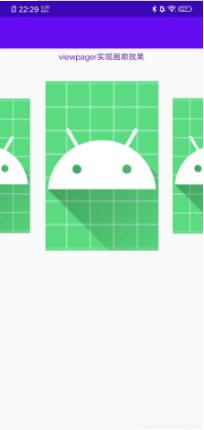
1.创建一个自定义类 zoomoutpagetransformer
public class zoomoutpagetransformer implements viewpager.pagetransformer {
 //自由控制缩放比例
 private static final float max_scale = 1f;
 private static final float min_scale = 0.8f;//0.85f

 @override
 public void transformpage(view page, float position) {

  if (position <= 1) {

   float scalefactor = min_scale + (1 - math.abs(position)) * (max_scale - min_scale);

   page.setscalex(scalefactor);

   if (position > 0) {
    page.settranslationx(-scalefactor * 2);
   } else if (position < 0) {
    page.settranslationx(scalefactor * 2);
   }
   page.setscaley(scalefactor);
  } else {

   page.setscalex(min_scale);
   page.setscaley(min_scale);
  }
 }
}
2.创建适配器myadapter
public class myadapter extends pageradapter {

 private int[] mdata;
 private context mcontext;

 public myadapter(context ctx, int[] data) {
  this.mcontext = ctx;
  this.mdata = data;
 }

 @override
 public int getcount() {
  return mdata.length;// 返回数据的个数
 }

 @override
 public object instantiateitem(final viewgroup container, final int position) {//子view显示
  view view = view.inflate(container.getcontext(), r.layout.item, null);
  imageview imageview = view.findviewbyid(r.id.iv_icon);
  imageview.setimageresource(mdata[position]);

  imageview.setonclicklistener(new view.onclicklistener() {
   @override
   public void onclick(view view) {
    toast.maketext(mcontext, "当前条目:" + position, toast.length_short).show();
   }
  });

  container.addview(view);//添加到父控件
  return view;
 }

 @override
 public boolean isviewfromobject(view view, object object) {
  return view == object;// 过滤和缓存的作用
 }

 @override
 public void destroyitem(viewgroup container, int position, object object) {
  container.removeview((view) object);//从viewpager中移除掉
 }
}
3.item布局
<?xml version="1.0" encoding="utf-8"?>
<linearlayout xmlns:android="http://schemas.android.com/apk/res/android"
 android:orientation="vertical"
 android:layout_width="match_parent"
 android:layout_height="match_parent">
 <imageview
  android:id="@+id/iv_icon"
  android:layout_width="match_parent"
  android:scaletype="centercrop"
  android:src="@mipmap/ic_launcher"
  android:layout_height="match_parent"/>
</linearlayout>
4.activity_main布局
<?xml version="1.0" encoding="utf-8"?>
<linearlayout xmlns:android="http://schemas.android.com/apk/res/android"
 android:id="@+id/ll_layout"
 android:layout_width="match_parent"
 android:layout_height="match_parent"
 android:clipchildren="false"
 android:orientation="vertical">

 <textview
  android:layout_width="match_parent"
  android:layout_height="wrap_content"
  android:gravity="center"
  android:padding="5dp"
  android:text="viewpager实现画廊效果"
  android:textcolor="@color/colorprimary"/>

 <androidx.viewpager.widget.viewpager
  android:id="@+id/viewpager"
  android:layout_width="200dp"
  android:layout_height="300dp"
  android:layout_gravity="center"
  android:layout_marginbottom="30dp"
  android:clipchildren="false"
  android:layout_margintop="30dp"/>
</linearlayout>
5.main_activity
public class mainactivity extends appcompatactivity {
 private viewpager mviewpager;
 private linearlayout ll_layout;

 //向导界面的图片
 private int[] mpics = new int[]{r.mipmap.ic_launcher, r.mipmap.ic_launcher, r.mipmap.ic_launcher, r.mipmap.ic_launcher, r.mipmap.ic_launcher};

 @override
 protected void oncreate(bundle savedinstancestate) {
  super.oncreate(savedinstancestate);
  setcontentview(r.layout.activity_main);
  initview();
 }

 private void initview() {
  mviewpager = (viewpager) findviewbyid(r.id.viewpager);
  ll_layout = (linearlayout) findviewbyid(r.id.ll_layout);

  //设置适配器
  mviewpager.setadapter(new myadapter(this, mpics));
  mviewpager.setpagemargin(20);
  mviewpager.setoffscreenpagelimit(mpics.length);
  mviewpager.setpagetransformer(true, new zoomoutpagetransformer());//设置画廊模式

  //左右都有图
  mviewpager.setcurrentitem(1);

  //viewpager左右两边滑动无效的处理
  ll_layout.setontouchlistener(new view.ontouchlistener() {
   @override
   public boolean ontouch(view view, motionevent motionevent) {
    return mviewpager.dispatchtouchevent(motionevent);
   }
  });
 }
}
以上就是本文的全部内容,希望对大家的学习有所帮助,也希望大家多多支持。
