
 万伟锋
万伟锋
1. 确保你的Eclipse是最新版本(Juno版),早先的版本可能不支持。
2. 在下面所给的链接下载Dark Juno主题,它修改了Eclipse所有的视图的颜色,工具栏也变成了暗黑主题。当然,我们还需要修改编辑器的颜色主题。 https //github com/downloads/rogerdudler/eclipse-ui-themes/com.github.eclipsecolortheme themes_1.0.0.201207121019.zip这个主题包下载完成后,请解压到Eclipse安装目录的dropins子目录下。重启Eclipse,并选择菜单"Preferences"->"General"->"Appearance",并选择Dark Juno主题。
3. 下载Eclipse的颜色主题(Color Themes)插件
下载地址:http //eclipsecolorthemes org/
安装方法有两种,一是通过Eclipse的Marketplace找到Eclipse Color Theme插件,选择安装。
站上提供了很多已经配置好的颜色主题,你喜欢哪个就下载下来。我下载的是.epf文件,下载下来后file->import->general->preferences->找到你的.epf文件->finish。你会发现,eclipse的编辑环境变成了你要的那种。但是问题也来了,你要如何恢复成原来的样子呢?
进去以后可以看到这个界面
你可以从eclipse marketplace中下载,也可以 通过站点更新
我通过站点更新
help->install new software->work with:update site -
next
安装的过程中发生了错误,不过貌似没事,顺利安装好了,有点奇怪。
安装后需要重启eclipse。重启后打开window->preferences->general->apperance->color theme(未安装插件前是没有这个选项的)
注意:如果eclipse打不开,出现fialed to create java virtural machine的错误
解决方法是打开eclipse目录下的eclipse.ini文件,将下面的两个-xms删除,例如删除下面的两行。
-xms384m
-xmx384m
保存后重新打开eclipse即可。
工具:
eclipse
步骤
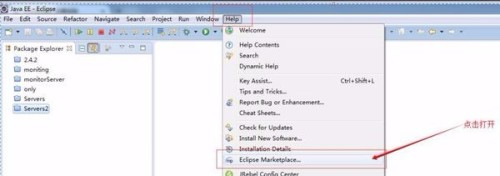
1. 打开eclipse,点击打开上面的 Help -> Eclipse Marketplace ,选择Eclipse Marketplace选项,界面如下图所示:
2. 点击下一步,在输入框里面输入Eclipse Color Theme搜索;界面如下图所示:
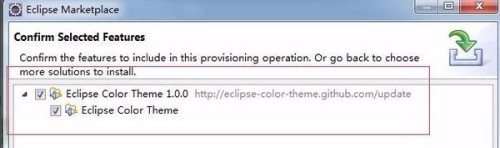
3. 而后再点击Install按钮进行安装安装,可能会有些慢哦,因为他正在下载主题哦;界面如下图所示:
4. 然后点击comfirm按钮,进行下一步的安装,请您耐心等待哦;界面如下图所示:
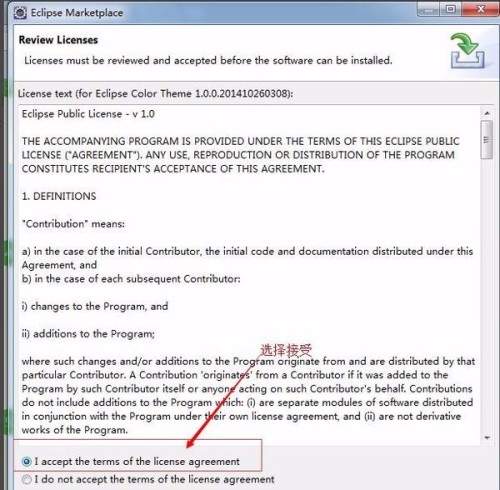
5. 下一步点击Finish按钮,完成安装主题;然后需要重启Eclipse,您重新打开,查看是否已经安装成功,界面如下图所示:
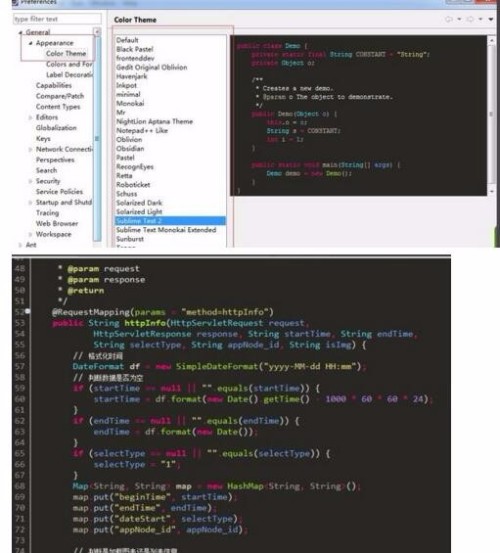
6. 选择喜欢的背景颜色,然后应用选择的主题,再点击ok按钮。打开您的代码看看吧。如下图所示:
1、首先打开eclipse,这个图上是英文的。
2、然后点击打开上面的 Help -> Eclipse Marketplace ,选择Eclipse Marketplace选项。
3、点击下一步,在输入框里面输入Eclipse Color Theme搜索。
4、而后再点击Install按钮进行安装安装,可能会有些慢。
5、然后点击comfirm按钮,进行下一步的安装,耐心等待。
6、下一步点击Finish按钮,完成安装主题;然后需要重启Eclipse,重新打开,查看是否已经安装成功。
7、选择喜欢的背景颜色,然后应用选择的主题,再点击ok按钮。
