
 但求问心无愧i
材料/工具:word2010
1、插入图片如图一个新建的word文档,先插入图片。

2、调整大小如图,我们可以鼠标左键点中所指的小方框,调节到我们喜欢的大小。

3、点击图片我们鼠标点击图片后,图片的右上方会出现一些简单的操作工具

4、我们点击如图的裁剪图标,就会出现对话框。

5、选图形,点击如图的图形样式。

6、查看裁剪后的效果是否喜欢,如果不喜欢可以从新选择图样,确定后回车。

7、裁剪后,出现如图的裁剪后的效果。

怎样在word中剪切图片
在word中插入图片后,有时需要是对其进行裁剪,删除不需要的部分。应该怎么办呢?在word2007中,这种操作是很容易做到的。
打开word2007,插入一张漂亮的图片。
双击这张图片,word上面菜单栏会新增一个“格式”选项卡,点击“裁剪”。这时在图片的周围会出现一个四角是黑色折线的边框,边框的边上中点都有较粗的黑线。当把鼠标放在这些黑色折线或黑线上时,光标会变成一个类似菱形的形状。
在这些折线或者中点黑线上单击鼠标左键,并按住鼠标左键不放拖动。拖动到合适的位置放开即可。
word如何裁剪图片
word裁剪图片的具体操作步骤如下:
我们需要准备的材料有:电脑、Word
1、首先我们打开Word,在“插入”选项里点击“图片”把图片插入到Word里。

2、然后我们在该页面中点击“格式”选项。

3、之后我们在该页面中点击“裁剪”选项即可裁剪图片了。

怎么用word把图片剪裁成圆形

如图所示的效果的制做
1、单击绘图工具栏上的椭圆工具,按住Shift键,拖动鼠标,绘制一片所需要大小的圆;

2、选中圆形,单击鼠标右键,在弹出的快捷菜单中选择设置自选图形格式命令;

3、在弹出的对话框中选择填充颜色为填充效果,如图所示;

4、在填充效果对话框中单击选择图片按钮,如图所示;

5、在弹出的选择图片对话框中选择所需要的图片即可,如图所示。

在Word中如何对图片进行裁剪
一、首先,打开Word程序,在Word程序中打开要处理的“图片”,进入操作界面。

二、然后,鼠标左键点击图片,在图片右侧的图片工具中点击“裁剪图标”,点击打开。

三、然后,在图片的四周拖动图片的边框即可对图片进行裁剪。

四、最后,裁剪调整好图片的大小后,Word图片裁剪完成,问题解决。

如何把WORD文档里的图片剪切出来?
1、插入图片,一个新建的word文档,先插入图片。

2、调整大小我们可以左鼠标按钮点是指小盒子, 调整到我们最喜欢的大小。

3、点击图片, 我们鼠标点击图像, 右上角的图像会出现一些简单的操作工具, 你可以满足我们的一些简单的编辑。

4、裁剪,我们点击如图的裁剪图标,就会出现对话框。

5、选图形,点击如图的图形样式。

6、效果, 看看裁剪的效果是否像, 如果你不喜欢可以从新的图纸中选择, 好了返回后。

7、裁剪后,出现如图的裁剪后的效果。

word里面的图片裁剪快捷键或菜单在哪里呀
1、首先,我们打开word,插入图片:点击插入——图片。

2、选择我们需要的图片,点击插入。

3、插入后,我们就来进行相应的调整了,选中图片,点击上方功能选项卡的格式——》裁剪。

4、简单的裁剪,如图,可以四个方向进行相应的大小调整,如图。我们用鼠标拖动就可以了。

5、更多的形状调整:另外我们可以点击裁剪下方的小箭头,下拉菜单,可以看到裁剪为形状的选项,我们看到可以通过更多的形状来裁剪,这样就根据的美观了,如图。选择我们需要图形。就能图片裁剪了。

如何在word文档中剪切图片
所需要的原料:2016版Word
在Word文档中裁剪图片的步骤:
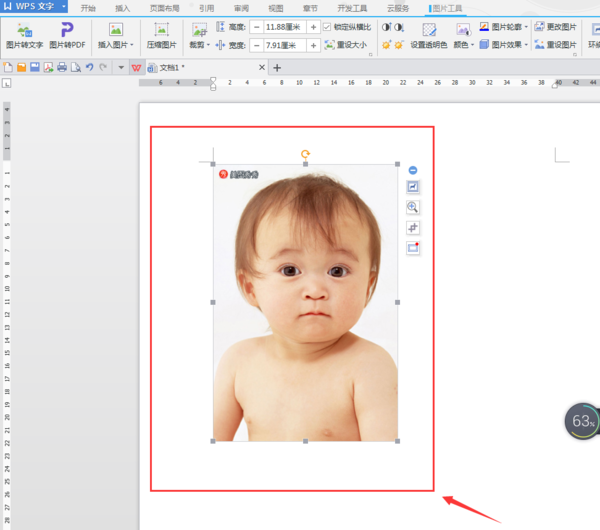
在Word的文档里面选中所需要裁剪的图片
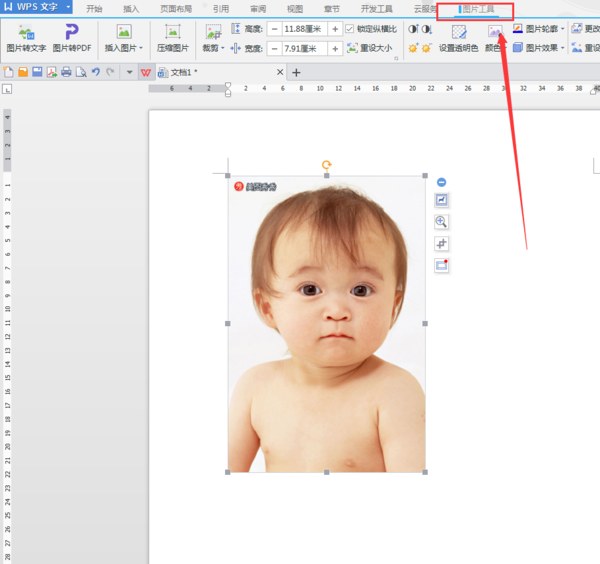
点击菜单栏的图片工具
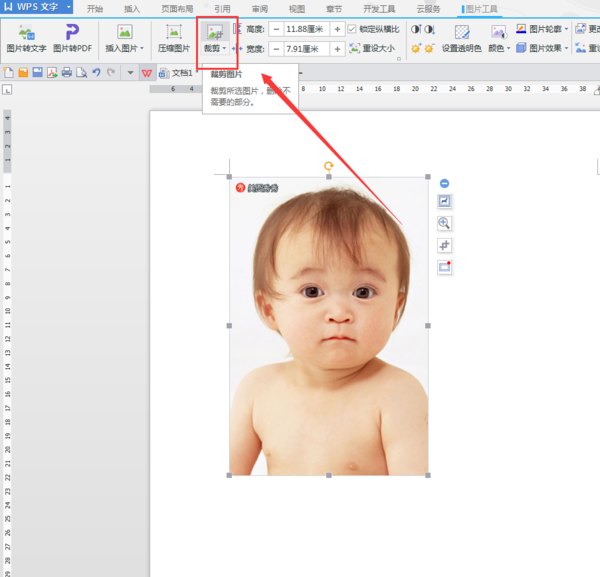
点击工具栏的裁剪即可


转载请注明出处51数据库 » 图片剪切在word 在WORD中如何裁剪图片大小
