
 深海尘埃28360761
参考ppt2007中方法:PPT2007中,插入SmartArt图形后弹出SmartArt工具选项卡——设计——创建图形——文本窗格——在SmartArt图形左侧出现文本编辑窗格,依次编辑文本,回车添加输入框,同时SmartArt图形中增加相应的形状,要添加下一级图形,在文本窗格回车后按键盘上的tab键即可。不过也可以在SmartArt图形上单击某个形状,然后在工具栏“创建图形”中选择相应的位置插入形状即可。
如何在word里绘制树形图?
绘制树形图,在word里面只能用文本框了(取消线条颜色)。不太方便。
如果工作中,经常用树形图,建议下载一个专用的mindmanager软件,这个效果最佳。我们在进行6西格玛项目的时候就经常用这工具来整理思路或按照人机料法环测的6M方法绘制树形图,进而整理出改进方案。
软件的下载地址你就在网址找找吧。我这里也这软件需要再联系。
这种树形图怎么在word里制作??
在word里不能完全做出这样的效果。
一、树叶的形状,word里没有,而只有类似的(那只是一种标注图形);
二、树叶中间的文字,在word里只能显示为“图形中一块长方形区域”;
三、树干和树枝部分word里画不出来,但可以在“画图”程序中做好了再复制到word中来。
综上所述,使用word做出如此精美的图太难了。
如果你需要,我可以把这个图片中的文字部分全部删除。请告知邮箱号。
在word2003中怎么做树形图
方法/步骤
打开word,在最上面的标题里找到“插入”,然后在“插入”中找到“smartart”。
点击”smartart“后会出现这样的界面,然后根据自己的需要去找到相应的格式,本文以做树形图为例子。
找到“层次结构”然后找到相应的理想形状。
根据我所选的形状出现这样界面
如果你对系统默认的形状不满意,可以点击相应的对话框,鼠标右键,会出现这样的菜单,找到图片表明地方,可以选择形状
有时候我们需要增加他的长短,可以点击相应的对话框,鼠标右键,会出现这样的菜单,找到图片表明地方,可以选择
选择增加“前面”,就是在这个格子的上面平级增加,同理“后面”就是在格子的下面平级增加(图中为“前面”)
选择增加“上方”,就是在这个格子的前面增加,同理“下方”就是在格子的后面增加(图中为“上方”)
当然如果你需要删除某一格时,只需要点中它然后按delete键
word怎么画树形图
在“绘图”工具栏上,单击“插入组织结构图或其他图示”,在接着出现的“图示库”中选择“用于显示层次关系”的第一种后,单击“确定”按钮后会出现一个层次结构图。这时,在方框中可以输入相关的内容了。如果要在某一个结构下增加分支时,先选中些结构,然后在“组织结构图”工具栏上单击“插入形状”中选择是插入同事、下属还是助手。
现在我们要做一个名为“计算机系统”的结构图,先在第一个框中输入“计算机系统”,因为计算机系统是由软件和硬件两部分组成的,“计算机”下面只有两个“下属”,所以要删除其中的一个文本框,选中其中任意一个文本框,按“Del”删除,然后再在其下面插入相应数量的文本框并输入内容,Word会根据组织结构图的大小自动调整整体大小。
如果你不满足于默认的效果,可以在“组织结构图”工具栏上选择“自动套用格式”,其中给出了除“默认”外的16种效果,一定可以满足你的要求了。
另外,在“版式”中除了标准样式外,还提供了两边悬挂、左、右悬挂等可以供你进行选择。
值得注意的是,用绘图工具来制作的组织结构图整体是一副图片,所以我们可以在Word中如同操作图片一样对它进行操作。
参考资料: http://www.pconline.com.cn/pcedu/soft/office/word/0504/600699.html
如何在word中制作树形图,除了这种还有别的方法么??
“插入”菜单下--“图片”--“组织结构图”更多
我的是2007版的,要肿么办。
2007版的没有“插入”菜单还是没有“组织结构图”?
我刚才又试了一遍,可以的。只要找到插入--图片--组织结构图。要不就下个2003版的吧。我只知道这些了。
图片就直接文件夹了阿,肿么办,烦死了,搞了好久还是不知道怎么搞
看下面

这个图,2003版的
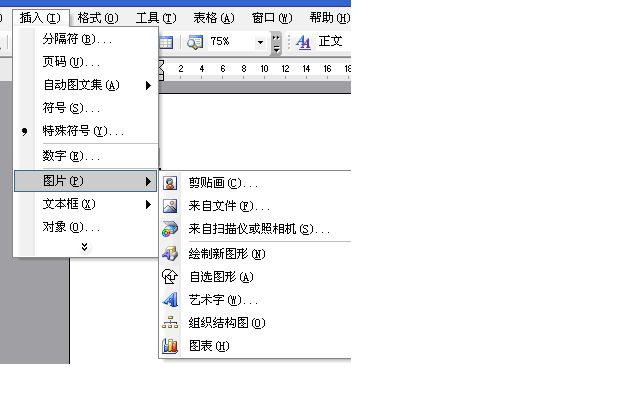
我的是07的不是这样,我自己再悟悟吧,3Q了、
如何在Word文档上制作树形图?
插入 - 图片 - 组织结构图更多
不是我要的那种效果啊
那就不知道了。是要Excel 分级显示那样的吗?
应该是吧~~那如果Excel 可以作出来,怎么在WORD上制作?
Word大纲可以做成那样,但文档不会
http://www.diybl.com/course/5_office/word/wordshl/2007214/23238.html
2013版word如何插入树形图拜托各位大神
在“绘图”工具栏上,单击“插入组织结构图或其他图示”,如图1所示,在接着出现的“图示库”当选择“用于显示层次关系”的第1种后,单击“肯定”按钮后会出现1个层次结构图,如图2所示。这时候,在方框中可以输入相干的内容了。如果要在某1个结构下增加分支时,先选中些结构,然后在“组织结构图”工具栏上单击“插入形状”当选择是插入同事、下属还是助手。 图1图2 现在我们要做1个名为“计算机系统”的结构图,先在第1个框中输入“计算机系统”,由于计算机系统是由软件和硬件两部份组成的,“计算机”下面只有两个“下属”,所以要删除其中的1个文本框,选中其中任意1个文本框,按“Del”删除,然后再在其下面插入相应数量的文本框并输入内容,Word会根据组织结构图的大小自动调剂整体大小。如图3所示。 图3 如果你不满足于默许的效果,可以在“组织结构图”工具栏上选择“自动套用格式”,其中给出了除“默许”外的16种效果,1定可以满足你的要求了。如图4所示。 另外,在“版式”中除标准样式外,还提供了两边悬挂、左、右悬挂等可以供你进行选择。如图5所示。 图4图5 值得注意的是,用绘图工具来制作的组织结构图整体是1副图片,所以我们可以在Word中犹如操作图片1样对它进行操作 查看更多答案>>
转载请注明出处51数据库 » word制作树形图 word怎么制作树形的公司结构图
