
 日洛琋姗
日洛琋姗
第一步:打开Word2010文档页面,选中包含格式的文字内容。
第二步:在“剪贴板”中双击“格式刷”按钮。

第三步:当鼠标箭头变成刷子形状后,按住左键拖选其他文字内容,则格式刷经过的文字将被设置成格式刷记录的格式。

第四步:松开鼠标左键后再次按住左键拖其他文字内容,将再次重复设置格式。重复上述步骤多次复制格式,完成后单击“格式刷”按钮即可取消格式刷状态。
怎样复制word文档单页全部格式内容
1、在要复制的单页的页的前后插入一个分节符(在第一行首个字符前和最后一个字符后,最后一个字符后也就是下一页的首个字符前);
2、建立一个空Word,该word的版面设置应与要复制出来的单页一致(页边距、横竖版式、装订线、页眉页脚距离边界的尺寸等);
3、选中要复制出来的单页中的全部内容,粘贴到上面新建的Word中,这样就完成了该单页的复制。
注意:如果word单页中有与上下页连在一起的表格(一个表分页显示等情况),要先把该表格按页的版面分开成为单独的表,方法是光标放在要分开的位置(这个位置通常是最后一行表外部那个灰色回车符上,对于表在上半部的为表左上角最前面的灰色回车符),按ctrl+shift,然后再执行上面的步骤。
word中怎么复制带格式的整页
材料/工具:word2010
1、首先,我们打开我们的电脑,然后我们打开我们电脑上面的一个word文档,我们可以看到该文档是含有页眉和页脚的,也就是说是符号我们做演示的文档的要求的;

2、我们将输入符点击在第一个文字的前方,然后我们按键盘上的Ctrl+A键;

3、按完之后,我们可以看到这样我们就选中了整页文档了,此时我们可以看到的是似乎我们并没有选中页眉和页脚,其实并非没有选中,接下来的操作我们就会明白其实我们也复制到了;

4、然后我们右击选择复制;

5、之后我们打开另外一个空白的word文档,然后我们右击选择粘贴选项中的第一个,第一个是保留源格式;

6、然后我们可以看到整个页面都被我们粘贴过来了,而且页眉和页脚也显示出来了,所以,我们在之前的操作中用键盘Ctrl+A其实已经把页眉和页脚都选中了,然后我们的复制其实也复制上了;

7、最后,我们进行一下对比,我们会发现和我们之前的那个文档是完全一致的,包括页眉和页脚,如图所示。

WORD里面复制表格到另一个WORD,表格格式变乱怎么办?
word里面复制表格到另一个word,如果使表格不变乱,可以按以下操作进行操作:
1、打开word文档,选中要复制的表格,右键点击【复制】;
2、打开另一个word文档,在菜单栏的【开始】选择中,选择【粘贴】的下拉三角,点击【选择性粘贴】;

2、在弹出的【选择性粘贴】属性窗口,选择【Microsoft Office Word 文档对象】,点击【确定】,即可完成完整的表格粘贴。

在WORD中如何复制文字而不复制格式?
1、打开Word文档,在文档中输入一段文字,并将该段文字设置为需要的格式。

2、选中这段文字,并且使用快捷键“Ctrl+C”对文字进行复制操作。

3、然后在需要粘贴的位置点击鼠标右键,在弹出的对话框中选择“粘贴文本”选项。

4、即可将复制的带有格式的文字粘贴成只有文本内容的文字。

在Word中,使用( )可以快速复制格式。
在Word中,使用(格式刷 )可以快速复制格式。【定义】格式刷能够将光标所在位置的所有格式复制到所选文字上面,大大减少了排版的重复劳动。先把光标放在设置好的格式的文字上,然后点格式刷,然后选择需要同样格式的文字,鼠标左键拉取范围选择,松开鼠标左键,相应的格式就会设置好。【小技巧】每使用一次格式刷都必须重复一样的步骤这样是不是太麻烦了?如果一篇文档中需要复制的格式有很多,那岂不是要重复按N多次格式刷按钮?告诉大家一个好方法,先前我们只是“单击”格式刷按钮,如果想每次只要复制一次格式然后不断的继续使用格式刷,我们可以鼠标“双击”格式刷按钮,这样鼠标左边就会永远的出现一个小刷子,就可以不断的使用格式刷了。若要取消可以再次单击“格式刷”按钮,或者用键盘上的“Esc”键,来关闭。
怎么把excel 表格复制到word文档上,并保持表格所有格式
方法步骤如下:
1、首先先打开需要将格式转换成word的excel文档,下图就是需要转换成word的文档,这时可以看到在表格的左上角有一个“microsoft office”图标,单击该图标会下拉选项。

2、在下拉的选项里将鼠标移到“另存为”处又会下拉如图所示,这时单击“其他格式”按钮。

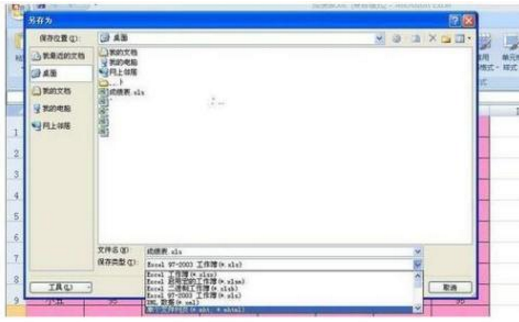
3、单击之后会弹出如图对话框,这时单击“保存类型”后面的小倒三角形,单击之后会下拉如图所示选项,这时在下拉的选项里单击“单个文件网页(*mht:*mhtml)”。
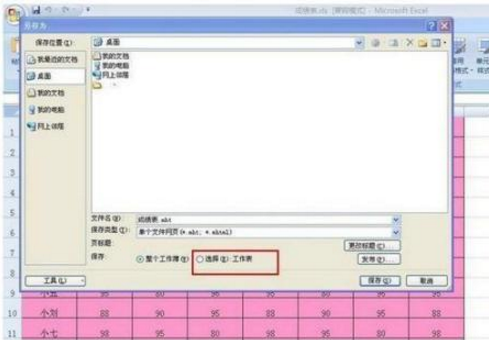
4、单击之后会出现如图所示,这时选择后方的“选择(E)工作表”选项,选择好之后单击下方的“保存”按钮。
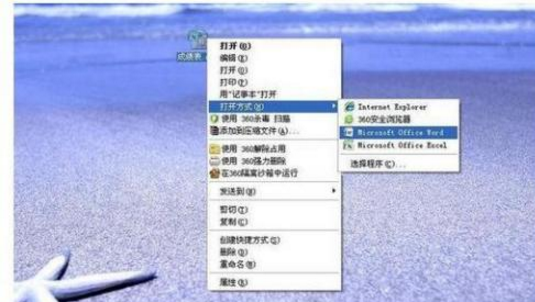
5、点击“保存”按钮之后推出excel工作表,然后去找到刚刚另存为“单个文件网页(*mht:*mhtml)”的文档,找到之后选上该文件,然后单击右键就会出现如图所示情况。

6、单击右键之后将鼠标移到“打开方式”处,然后会下拉选项,在下拉的选项里选择“microsoft office word”。
7、单击之后就会打开如图所示工作表,这时已经单击工作表左上角的“microsoft office”图标,将鼠标移到“另存为”处,在下拉的选项里选择“word文档”。
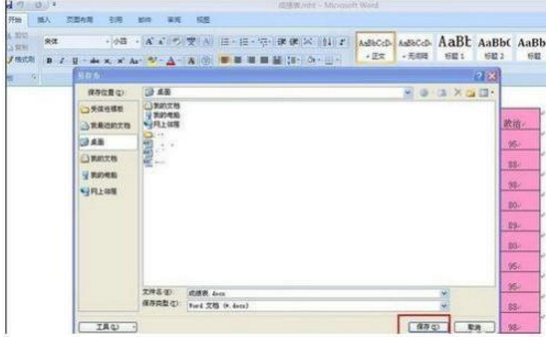
8、单击之后会弹出如图对话框,这时如果要改文件名的话,可以直接在“文件名”后方的输入框里面输入要修改成的文件名,但是要记得,后方的“docx”不能删除!修改完成后,直接单击下方的“保存”按钮。

9、点击“保存”按钮之后,就会发现它的保存方式已经变成word的类型了,打开该文档,可以看到格式什么都没变,还是跟excel里面的一样。同理,如果word要转换成excel文档格式,用这个方法也是可以的!
word中如何把另一个word中的内容复制过来,并保持原来的格式
1、选中需要复制的内容。

2、点击复制按钮。

3、打开另一个Word文档。

4、点击该Word文档的粘贴按钮。

5、点击带格式粘贴即可。

扩展资料:
保留源格式:拷贝的时候是什么样子,粘贴后还是什么样子。
匹配目标格式:粘贴的内容的段落、字体格式继承粘贴位置的相应格式。
仅保留文字:粘贴的内容的段落、字体格式继承粘贴位置的相应格式,但复制的图片等非文字内容将被忽略。
参考资料:
转载请注明出处51数据库 » word复制全部格式 word如何复制格式
