
 嗷嗷的奻
嗷嗷的奻
将图片上的文字变成word,方法其实也不繁琐;
只不过需要借助ocr文字识别工具,如下;
首先,在电脑上运行ocr文字识别工具,选择上面的【极速识别】;

接着,在左上角把需要识别的图片添加进去;
然后,在下面修改文件的【输出目录】;
最后,点击右下角的【一键识别】按钮;

稍等几秒钟便会成功,希望上面的方法可以帮助到你;
如何把照片上的文字变成word
1方法/步骤1
把纸质文件转换为图片格式。
这里我们可以用扫瞄仪把纸张扫瞄成图片,如果没有,也没问题,用手机拍下来也行,只要拍得清楚就好。我就是用手机拍下了一本书中的第33页(看过的人应该知道是哪本书),来给大家做下示范。
2打开Office办公软件自带的OneNote工具。
随便新建一个笔记页面,以方便我们接下来的操作。
3插入图片。
在菜单栏里点击【插入】,选择插入【图片】,找到我们需要转换的图片,插入。
4处理,完成。
在我们插入的图片,右键,选择【复制图片中的文本】,可能提示正在转换,耐心等待一下,处理结束后,我们在右边空白处粘贴,即可把图片上的文字全部粘贴下来,这样我们就可以随意编辑了。
怎样把图片上的文字变成word文档
方法/步骤
1
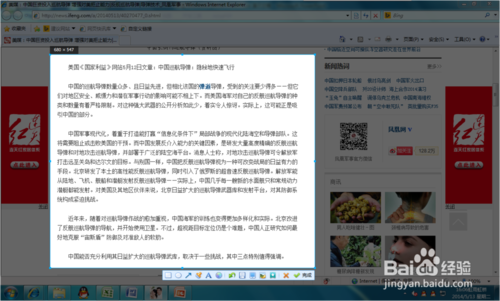
找到你要转化的图片,小编以网上的文章截图为例,如图;
2
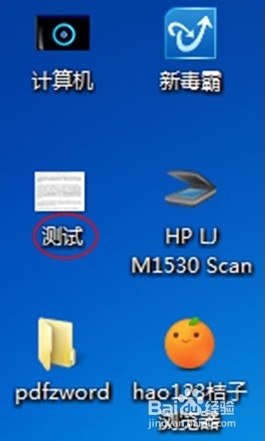
把图片保存为测试,如图;
3
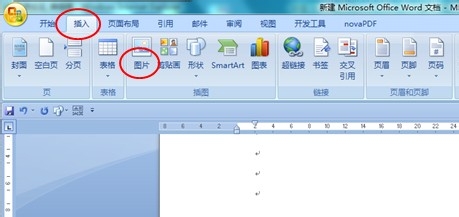
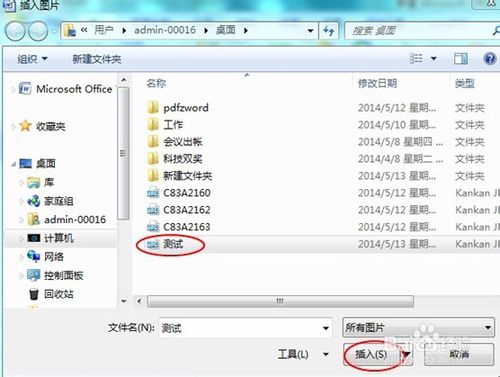
新建一个word文档,并打开,在工具栏内点插入图片,把刚保存的图片插入到word文档内,如图;
4
第2步,把文件转化为PDF格式;
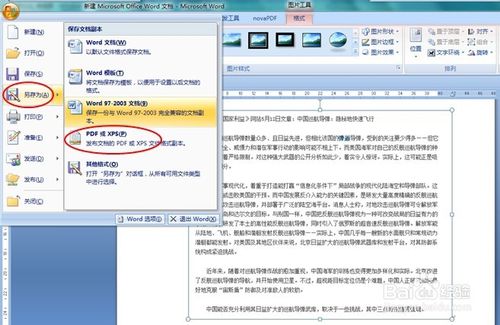
插入图片后,点word文档的office菜单,在下拉菜单中选择“另存为”,在右侧选择“PDF或XPS格式”,如图;
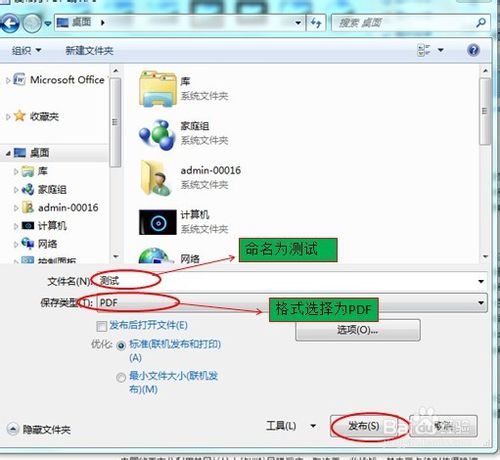
把格式选择为PDF,命名为测试,点发布,如图;
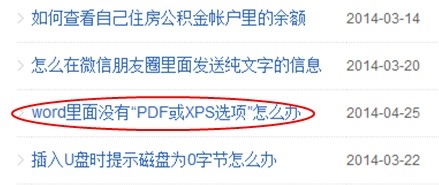
如果在另存为下面没有“PDF或XPS格式”怎么办,可以参考小编以前的一编文章“word里没有“PDF或XPS格式”怎么办”;
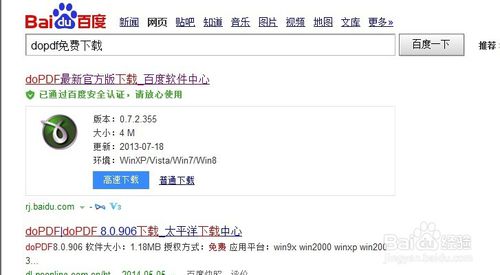
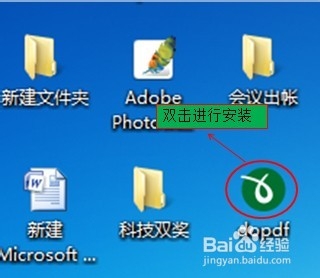
或者还可以到网上下载软件dopdf,下载完后安装好软件,如图;
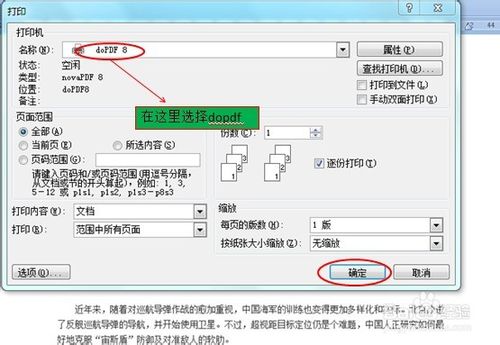
安装好之后,重复步骤1到步骤3,(也就是把图片插入到word内),然后点打印,在打印选项内选择Dopdf,再点确定,如图;
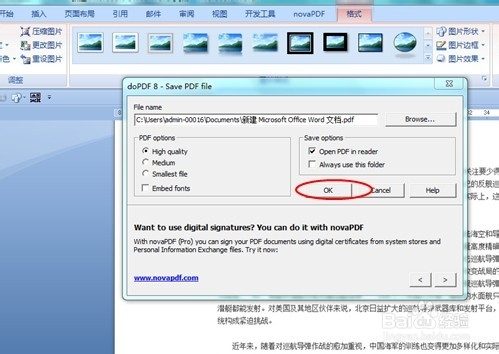
点完确定以后,会弹出一个对话框,这里就是确认你要转化为PDF格式的文件是否正确,在这里直接点OK就可以了,点完OK说明你的PDF文件就转化为完成了,如图;
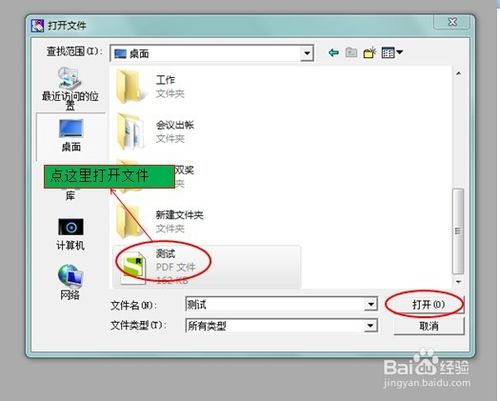
第3步,用CAJ阅读器打开你刚转化测试PDF文件;
打开CAJ阅读器,在阅读器左上角点打开,找到测试文件,如图;
第4步,通过文字识别功能转化文件;
打开测试的PDF文件后,在CAJ的快捷工具栏上找到“文字识别功能”,如图;
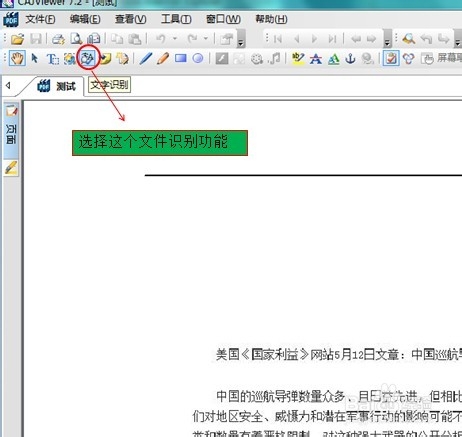
选中“文字识别”后,再框选你要转化的文件部分,这时会弹出一个对话框,可以直接在这里对文字进行修改,复制和导出来word文档内,如图;
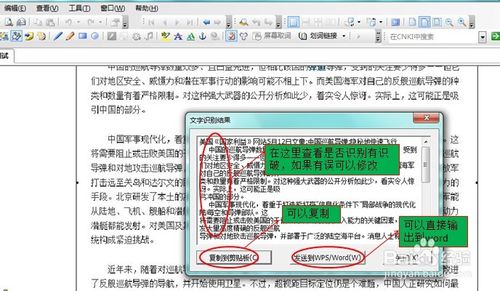
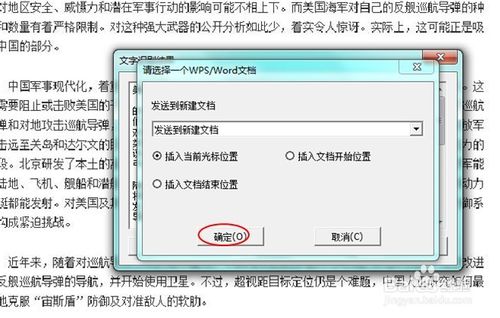
现在我们点发送到word,会弹出一个对话框,我们选择“确定”就可以了,如图;
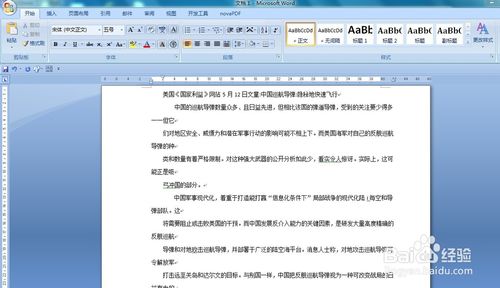
选择“确定”之后,这时会自动打开一个word文档,你要转化的内容自动就复制到文档内了,如图;


怎样将图片上文字转换成word文字?
工具/材料:qq软件
1.打开手机QQ,并将需要转换的图片发送到QQ里面。

2.点击一下此图片,进入到图片查看页面后点击上面的三个小圆点。

3.接着就会弹出一个窗口,点击提取图中文字选项。

4.然后等待系统提取文字出来即可,这样就可以将图片上文字转换成word文字。

怎么样把图片里的字提取出来变成word里面可以编辑的文字?
解决方法如下:
在百度搜索引擎下输入ABBYY或OCR文字识别软件,点击搜索,都可以找到。下载后安装在电脑上。
打开安装的的ABBYY软件,选择第二个或最后一个都可以(将图片中文字转换到Word中)。
然后在弹出的对话框中选择要转换文字的图片,单击“打开”。
此时可以看到在左侧有一条绿色的线向下移动,这是进度条,当移动到最下方时候,转换完成。
转换完后显示如下图,左边是原图,右边上部分是识别的结果,下方点击关闭按钮即可。
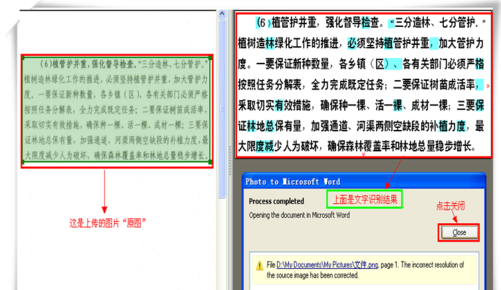
识别完成后,会多少有一部分识别错误的文字,会呈现蓝色底,取决于原图的清晰度,原图越清晰识别正确率越高。识别完成后,可以进行验证,点击上部的验证按钮。
此时会弹出对话框,上部分是原图,中间是识别后的结果,下方是根据系统识别给出的正确文字的选项可选择,如果正确直接点击键盘上的回车键,如果不正确需要在下方点击正确的文字再回车,对下一个文字进行验证,直至验证完整段文字。
也可以在截面上直接点击“上一个错误”或“下一个错误”按钮,直接在识别结果处做更改。
更改完毕后,可以直接在上面全选后复制、粘贴到Word文档中。
也可以点击菜单栏中的“Send”发送按钮后面的下拉箭头,然后选择“send to Microsoft Word”选项。
此时系统自动打开Word文档,并将识别改正后的文字显示在Word文档中。

怎么把图片上的字变成word
这个,我们可能需要利用一些软件来实现了。在Office2003软件里面就已经自带了Document
Imaging工具,有了它我们可以将文字“抠”出来,将扫描文件转换成Word。在“开始”菜单的“Microsoft Office工具”中打开Microsoft
Office Document Imaging,在左侧窗口中单击鼠标右键,选择“粘贴页面”,把复制的图片粘贴到Document
Imaging中,在“工具”中选择“使用OCR识别文本”,Document
Imaging的OCR识别程序就会对图片进行识别,完成后选择“工具”中的“将文本发送到Word”,程序会自动打开Word文档,展现在你面前的就是从图片中“抠”出来的文字。
提示:一般而言,识别的准确率可以达到95%以上,但对英文和数字的识别不是太好。
注意:许多朋友第一次使用,好像需要安装,安装的时候插入Office安装盘即可。
如果安装不行的话,大家可以在网上找找其他的“文字识别系统”,貌似这类软件网上非常的多!
怎样快速把图片文字变成word文档
快速把图片文字变成word文档的步骤如下:
需要工具:电脑,OneNote工具,word
1、首先我们把纸质文件转换为图片格式,我们可以用扫瞄仪把纸张扫瞄成图片,如果没有,我们也可以用手机拍下来,只要拍得清楚就好,现在准备一部带有拍照功能的手机,还有需要转换文字的图片。

2、对要识别的图片进行拍照

3、打开Office办公软件自带的OneNote工具。

4、打开OneNote工具后点击新建笔记本新建一个笔记本供文字识别

5、在菜单栏里点击【插入】,选择插入【图片】,找到我们需要转换的图片,插入。

6、粘贴完成后,点击图片右键选择复制图片的文字,选择【复制图片中的文本】,可能提示正在转换,耐心等待一下,处理结束后,我们在右边空白处粘贴,即可把图片上的文字全部粘贴下来,这样我们就可以随意编辑了。

7、最后我们将处理过的文字复制粘贴到word文档中就实现了把图片文字变成word文档的功能了。

如何把图片的文字转换成word
很简单,两步就完成了。
需要的软件很普遍,大家都有的。word2007或wps2012、CAJViewer(必须是这个阅读器)
1、将图片(图片中文字要清晰)放到word2007、或wps2012中,文档另存为pdf(word2007或wps2012均自带该功能)。
2、在CAJViewer中打开上面完成的pdf文件,用文字识别就可将图片里的文字复制到word或剪贴板了。
如果还有问题,可以继续,感谢。所需要的软件:word2003 doPDF Cajviewer步骤:1.在word中插入你所要转换的图片 打开word----插入菜单----图片----来自文件----选择照片----插入 2.在word中选择文件菜单----打印----在打印机选项中选择doPDF----确定----点击“浏览”选项----选择文件保存位置和填写文件名- ----确定 3.按照上面的步骤,电脑会自动打开Cajviewer软件,若没有自动打开该软件,可以自己打开Cajviewer软件,然后在Cajviewer 中打开刚刚转换的PDF文件。 4.选择Cajviewer中的
,然后在需要的文字部分拖动鼠标画出虚线。 5.点击发送到word按钮,就可以转换成word文件了。 PS:有些文字转换后会产生错误,请认真校对。 虽然这种方法有点麻烦,但是还是蛮好用的。
转载请注明出处51数据库 » 怎么把图片里的字变成word 怎么把图片上的字变成word
