
 热门都没上过的老王
操作方法如下:
1、打开 办公软件 Word ,选择文字右键;

2、选择文字方向,在弹出的对话框里选择自己需要设置的文字方向;

3、设置好了,点确定 ,就可以看到效果了。

扩展资料:
Word如何打印超大字体:
1、首先打开Word;

2、打开后,点击”布局”;

3、点击纸张方向;

4、选择横向;

5、在Word中输入自己所需要的文字;

6、然后鼠标左键,选中文字,这时,文字底面会变色;

7、然后,按住“Ctrl”和大右括号键(在“P”的右面第二个),就可以放大了;

8、如图就是放大后的效果。

word中如何改变部分文字方向,
要改变word中部分文字为竖向,只需要利用文本框,单独设置文本框文字格式即可。
方法步骤如下:
一、打开需要操作的word文档,点击“插入”标签栏,找到“文本框”。
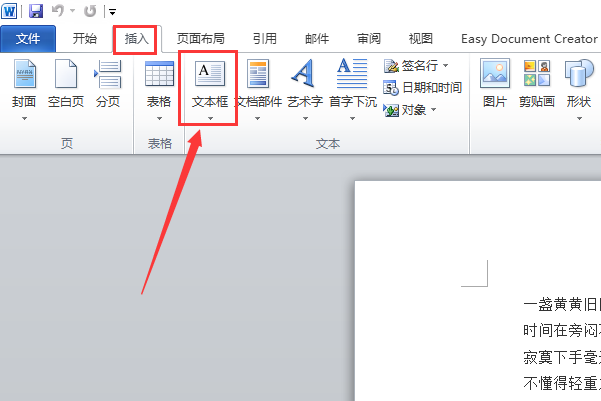
二、把需要竖排的文字输入到文本框中。

三、选中文本框内的内容,点击右键选择“文字方向”,进入字体方向设置页面。

四、选择文字为竖排方向效果,点击下方“确定”按钮。

五、选中文本框,右键选择“设置形状格式”。

六、点击“线条颜色”,选择“无线条”。

七、调整文本框大小位置,放在合适的位置即可完成改变word中部分文字的方向。

在WORD中,怎么改变文字方向?
1、用word打开打开你想要修改的文档文件

2、点击上方菜单栏的【布局】选项卡
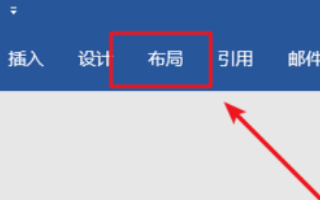
3、点击最左侧的【文字方向】

4、在下拉栏里有常见的文字方向,如果是想要应用于整个文档,点击相应的文字方向就可以了

5、如果不是,点击下拉栏的【文字方向选项】
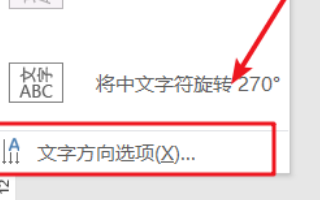
6、在弹出的窗口里,点击【应用于】后面的三角图标,可以选择应用于插入点后面,而不是整个文档

7、如果选择好应用范围后,点击下方的确定按钮即可完成操作

怎么把word里面的部分文档的文字方向变成竖起的?
把Word中的部分文档文字改变成竖排的方向可以通过插入竖排文本框的操作来完成,具体步骤可参考以下。
1、本次操作演示使用的Office办公软件为Word 2013版本。

2、新建一个空白Word文档,在文档中输入演示数据用于演示如何在Word中将部分文档的文字方向变成竖起的设置操作。

3、这时选中文档中的部分需要改变文字方向的文本,然后鼠标点击菜单栏中的插入工具。

4、在插入工具栏下选择文本框工具,单击选择,在展开的内容栏中选择绘制竖排文本框,单击确认完成。

5、这样我们就可以看到选中的部分文档就已经变成了竖排的方向了,而其他没有选中的字体仍然时横排方向没有改变。

WORD里面的文字方向怎么不可以改变啊
具体说明一下怎么不可以改,是点了文字方向不改吗?1、格式——文字方向——点击你要应该用的方向按钮2、如果还是改不了,看看是不艺术字,如果是艺术字就要选择在艺术字的工具条里更改3、文字是不是在文本框里,看看是不是没有选择上文本框的边框,而不是要把光标定在文本框里,然后在选择更改文字方向。
怎么把word里面的纸张改变方向
在页面设置里选择将纸张方向变为横向即可。下面以WPS为例(Word中的设置与WPS一致):
1. 打开文档,在最上面的菜单栏选择页面布局选项。

2. 在页面布局选项中选择纸张方向,这里可以选择纵向或者横向,即可将纸张变为需要的方向。这样会将文档中所有的页都变为同一个方向。

3. 以都变为横向为例,选择后文档就全部变为横向。下图为打印预览模式效果。

4. 如果需要将某一页之后的文档变为横向,先将光标放在前一页末尾的位置。

5. 然后在最上面的菜单栏选择插入选项。

6. 在插入选项中选择分页选项。

7. 在分页选项的菜单中选择下一页分节符。

8. 将光标放置在需要变横的页面。

9. 选择页面布局中的纸张方向,变为横向,方法与步骤2完全相同。变更之后的打印预览是这样的效果:

这样可以方便的在横向的页面中增加图片、表格的内容,使文档的内容更丰富。
WORD里 怎样使文字方向改变,而整篇文档页面方向不变
WORD里使文字方向改变,而整篇文档页面方向不变,文字方向改变后,可以通过页面设置纸张方向改回原本的方向。
方法步骤如下:
1、打开需要操作的WORD文档,在页面布局标签页中,点击“文字方向”,改为“垂直”。

2、法相页面方向随之改为横向了,我们可以通过点击页面布局的“纸张方向”,选择“纵向”将页面改回纵向页面。
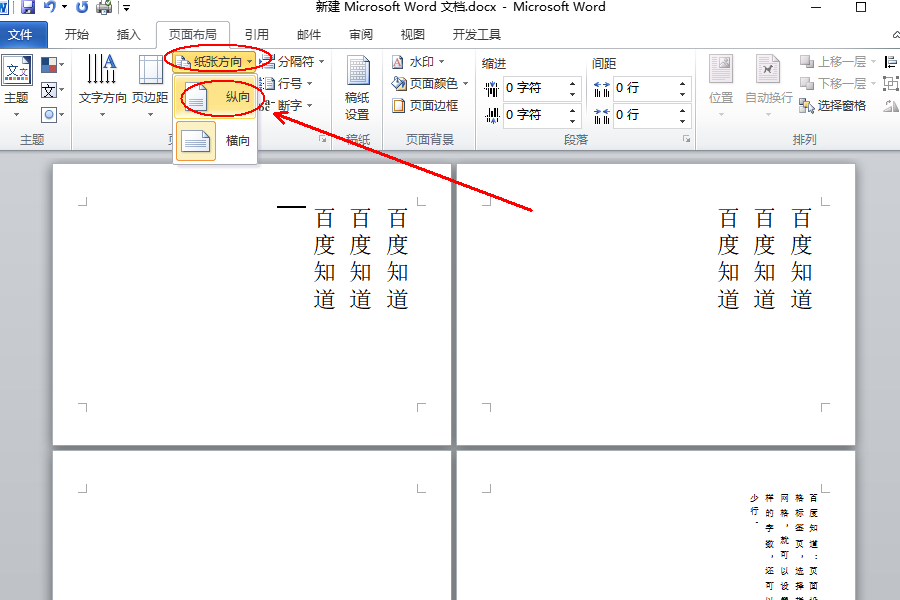
3、返回主文档,发现文字文本,方向已经改变而页面方向保持不变。

怎样在Word2007中改变文本框的文字方向
在Word2007中改变文本框的文字方向的具体步骤如下:
我们需要准备的材料分别是:电脑、word文档。
1、首先我们打开需要编辑的word文档,点击文本框打开“格式”。

2、然后我们点击打开子菜单栏中的“文字方向”后面的倒三角形。

3、然后我们在弹出来的窗口中点击选择想要的文字方向就可以了。

转载请注明出处51数据库 » 怎样把word里面的文字改方向 如何设置WORD中的字体方向
