
 ----------________
方法一,可以使用抓图软件SnagIt 8,里面有抓取滚动窗口这一项,再长的图都可以抓到。
方法二,把word文档显示大小为75%或者全屏,就可以把一张A4纸显示完整了,再用PRINTSCREEN SYSRQ键抓取。
方法三,如果你安装了Photoshop CS3以上版本,更新后可以安装Acrobat这个工具,把word文档转另存为PDF格式的文件,再用Photoshop打开就已经存为图片格式了。
如何在word中截图快捷键是什么
1、首先打开一个word文档窗口(以WPS为例),将光标放在插入图片处;

2、在文档上方功能区找到“插入”,在“插入”功能区中找到“截屏”按钮,并单击它;

3、进入截屏状态,可摁住鼠标左键,移动鼠标选取所需要截取的界面(截屏界面会现实截屏相关信息),如下图所示;

4、点击完成按钮,这样就能在word文档中截图。
word中截屏快捷键为“ctrl+alt+x”,可直接在键盘中摁“ctrl+alt+x”实现截图。

扩展资料:
word常用快捷键:
展开或折叠功能区。 Ctrl+F1
选择"打印预览"命令。 Ctrl+F2
剪切至"图文场"。 Ctrl+F3
关闭窗口。 Ctrl+F4
前往下一个窗口。 Ctrl+F6
插入空域。 Ctrl+F9
将文档窗口最大化。 Ctrl+F10
锁定域。 Ctrl+F11
选择"打开"命令。 Ctrl+F12
截屏截下来保存在WORD文档中的图片如何变成一般的图片格式应用啊
先打开WORD,后打开Microsoft Office PowerPoint ,把图片从WORD粘贴到Microsoft Office PowerPoint,在Microsoft Office PowerPoint中选择图片,单击右键,选择“另存为”选项,保存图片即可
word怎么截图
材料/工具:word2010
1、打开word2010文档,如下图所示。

2、在“插入”功能区找到“屏幕截图”按钮。

3、点击按钮后,在下拉菜单我们可以看到截图选项,提供了当前活跃程序及编辑截屏等选项。

4、我们点击编辑截图,然后截取桌面的图片,截取完毕即插入文档。

5、然后在图片编辑选项中选择出片存放样式。

6、下图就是小编选取了图片椭圆显示的选项。

怎样截取一张又大又长的图片?
不同情况就得用不同的方法解决,问题是你的问题我不太清楚,所以嘛就麻烦点。
1、如果是word中的图片(这张图很长很长,在word中要拉动滑动条才能阅览完全部),你仅仅要word中的图片且这个图片是连续的一张,方法是右键点击该图然后复制》打开系统自带的画图软件或者Photoshop cs 等图像处理软件》粘贴》另存为》。
2、如果在word中图文同时存在(且一个显示屏不能全部显示完所有内容,必须拉动滑动条才能阅读完全不内容),现在想把图和原来本来可以编辑的文字一同经过截图之后文字和图片都混为一体变成一张图。方法看后面截网页的描述。
3、如果在word中在不同的页显示的是不连续的图,就是说其实是多张图的。但你的描述应该不是这种情况。如果不巧确实是这样的话,方法是截成N张然后合并。当然不截图而采用第一中办法一张张的保存成图片然后用Photoshop cs3的自动接图功能连接其实也是很快效果也很好。
4、如果是网页中的图那么直接保存就是了,当然有些不能保存的就得截图,方法看后面。
5、长且宽的网页截屏的话一般的软件只能够截一个屏幕的大小(如系统的Print 键、或QQ等),在这种情况下就得用有滚屏截图功能的软件来帮忙了,滚屏截图有的虽然能把全部网页截下来可是能明显看出是一个屏一个屏截下来然后连接起来的痕迹(如超级兔子的的一个工具);而 SnagIt 这个软件就能满足你截完整网页。只要你设置成自动滚动窗口的截图就可以了。东然啦,在word中它同样很出色的把word内容转换成图像。在word中如果你点击 文件》在网页中预览。在网页中预览截的图效果和截网页效果一样。
推荐SnagIt
word里面怎么放特别长的图
1、首先在打开的Word文档页面上方工具栏中点击“插入”选项,并点击“图片”选项。

2、选择一张图片插入页面中即可发现此时图片只显示一部分,此时点击图片右上角的布局选项。

3、然后在打开的布局选项窗口中点击“文字环绕”中的一种样式。

4、例如选择了“浮于文字上方”选项,点击后即可将图片完整显示出来了。

在word中如何把截图再截一下
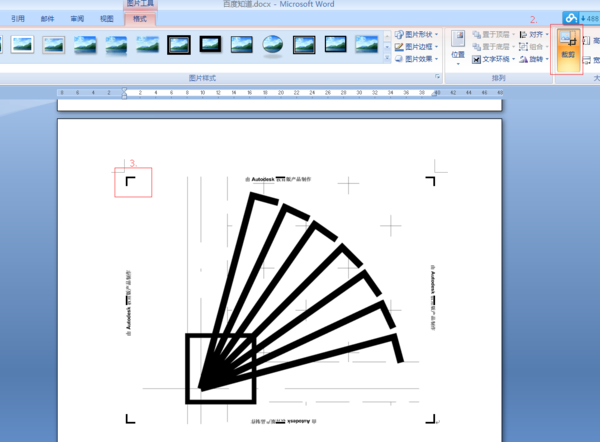
可通过图片工具中的剪裁实现:
选中图片
左键单击剪裁
左键拖动夹点

转载请注明出处51数据库 » 如何在word中截长图 如何截取word文档全图
