
 施主淫得一手好湿
创建表格
打开一个空白Word文档,用于表格制作练习。创建表格通常可分为两大步:建立表格和向表格中输入内容。
(1) 建立表格
表格的建立方式有三种:菜单方式、工具栏按钮方式和自由制表方式。注意表格建立的位置是在文档关表所在的位置。下面先逐个进行表格建立方式练习:
① 用菜单方式建立表格 打开"表格"菜单,指向"表格",选择"插入"项;在对话框中进行必要的设置选择(建议行和列的设置适中),然后按"确定"。观察产生的表格情况。
② 直接点击工具栏上的"插入表格"按钮,用鼠标在出现的表格框内选择合适的行和列,然后点击鼠标左键;观察建立的表格。
③ 点击工具栏上的"表格和边框",或在工具栏上右击鼠标,在工具菜单中选择"表格和边框", 打开"表格和边框"工具栏;在此工具栏上选择适当的线条后,再点击工具栏最左边的画笔按钮,则鼠标的标志转换成画笔形式,这时,就可以在文档中自由绘制表格。
绘制方法是:按住鼠标左键移动鼠标,然后再放开鼠标,就可得到一条矩形框或一个直线。线条可以选择粗细,还可选择"无边框"线条格式(画出线条为灰色,打印时无色)。画错的线条可以用"擦除"按钮方式擦除。
请用自由制表方法练习绘制一个四行四列的表格。
用自由制表方式还可以在建好的表格中添加或擦除线条,请自行练习。
(2) 向表格中输入内容
一旦表格建立后,每一个格中就默认为一个段落。向表格中输入内容时,先将文档光标移到要输入内容的格子中,然后再进行输入。
请在已建立的表格中进行输入练习,观察输入不同数量的内容后表格的变化。
(3)删除表格
将文档光标移到表格中的任何一个单元格中,打开"表格"菜单,选择"选定表格";再打开"表格"菜单,选择"删除行",就可以将表格删除。
请用以上方法将刚才建立的所有表格逐个删除。
表格的编辑排版
对表格的编辑和排版前,请先将"表格和边框"工具栏打开。
(1) 表格的编辑
表格的编辑包括改变表格的行、列空间、修改表格结构等。请先建立一个三行三列的表格,然后进行以下操作练习:
1)增加行 将光标移到任意一行的末尾(表格外),按一次回车键,表格增加一行;再将光标移到任意一个单元格中,打开"表格"菜单,指向"表格",选择"插入行",表格也会增加一行。
2)增加列 打开"表格"菜单,指向"表格",选择"插入列",表格也会增加一列。
3)拆分单元格 单元格的拆分不仅是一个单元格,也可以是一组单元格,还可以是一行或一列,拆分前先要选中要拆分的单元格。
在选中单元格的情况下,?quot;表格和边框"工具栏上的"拆分单元格"按钮,或在"表格"菜单中选择"拆分单元格",在出现的"拆分"对话框中设置拆分数即可。
请用以上方法进行拆分练习。
4)合并单元格 在表格中按住鼠标左键,从一个格拖到另一个格可以选中连续的单元格,如果要选中整行,可在行的左边界外,鼠标箭头右斜时点击左键;按住拖动可选中连续数行。
在选中若干个连续单元格的情况下,按"表格和边框"工具栏上的"合并单元格"按钮,或在"表格"菜单中选择"合并单元格",所选中的单元格就合并成一个。
合并单元格也可采用擦除单元格之间的线条来实现。
5)调整行和列的宽度 将鼠标指向表格中的任意一条线上,鼠标的标志将变成双箭头形状,这时按住鼠标左键拖动,就可改变行或列的宽度。注意,横线上下移动,竖线左右移动。
行列宽度的调整也可在横竖标尺上进行。
6)移动表格位置 在表格的左上角有一个小十字箭头标记,用鼠标左键按住它拖动可移动表格的位置。在表格的右下角有一个小方块标记,用鼠标左键按住它拖动可改变表格的大小。
请用这个功能将整个表格调整到文档的居中位置,并使表格大小合适。
7)行和列的均匀分布 选中整个表格,在"表格和边框"工具栏上分别点击"平均分布各行"和"平均分布各列"按钮,表格中的行和列就成均匀分布。
(2)表格内容的编辑
表格内容的编辑与Word普通文档的编辑方法相同,每个单元格中的内容就相当于一个独立段落的内容。
(3)表格的排版
先将表格的左右宽度适当缩小,再将整个表格调整到文档的居中位置,然后进行以下操作:
① 用"表格和边框"工具栏上的"对齐"按钮,将最后一行以外的各行设置为垂直居中;
② 用"表格和边框"工具栏上的"对齐"按钮,将最后一行设置为底端对齐;
表格中文字的方向可使用工具栏上的"更改文字方向"按钮进行调整。
(4)自动套用格式
除默认的网格式表格外,Word还提供了多种表格样式,这些表格样式都可以采用自动套用的方法加以使用:
① 在插入表格时套用 插入表格时,设置完行和列后,按"自动套用格式"按钮,选择自己需要的格式。
② 已存在的表格套用 将光标移到表格中,打开"表格"菜单,选择"表格自动套用格式",再选择自己需要的格式。
word做表格怎么做申请表
步骤
在word文档制作一个如图所示的申请表格

打开word文档选择”插入—”表格“,插入一个7行2列的表格
插入表格以后,根据”申请表“样式进行修改,先用”擦出工具“把不用的线擦出,再用”绘制表格“工具,绘制你需要的线

输入你所需要的文字,然后根据你的需要改变字体的大小等
选中表格,然后对表格的底纹边框等进行改变,这样就完成了申请表的操作
这个申请表的好处是当我们选中表格,可以对整个表格进行移动等操作
以上就是word制作一个申请表方法介绍,操作很简单,大家学会了吗?希望能对大家有所帮助!
word怎么制作表格
创建表格
打开一个空白Word文档,用于表格制作练习。创建表格通常可分为两大步:建立表格和向表格中输入内容。
(1) 建立表格
表格的建立方式有三种:菜单方式、工具栏按钮方式和自由制表方式。注意表格建立的位置是在文档关表所在的位置。下面先逐个进行表格建立方式练习:
① 用菜单方式建立表格 打开"表格"菜单,指向"表格",选择"插入"项;在对话框中进行必要的设置选择(建议行和列的设置适中),然后按"确定"。观察产生的表格情况。
② 直接点击工具栏上的"插入表格"按钮,用鼠标在出现的表格框内选择合适的行和列,然后点击鼠标左键;观察建立的表格。
③ 点击工具栏上的"表格和边框",或在工具栏上右击鼠标,在工具菜单中选择"表格和边框", 打开"表格和边框"工具栏;在此工具栏上选择适当的线条后,再点击工具栏最左边的画笔按钮,则鼠标的标志转换成画笔形式,这时,就可以在文档中自由绘制表格。
绘制方法是:按住鼠标左键移动鼠标,然后再放开鼠标,就可得到一条矩形框或一个直线。线条可以选择粗细,还可选择"无边框"线条格式(画出线条为灰色,打印时无色)。画错的线条可以用"擦除"按钮方式擦除。
请用自由制表方法练习绘制一个四行四列的表格。
用自由制表方式还可以在建好的表格中添加或擦除线条,请自行练习。
(2) 向表格中输入内容
一旦表格建立后,每一个格中就默认为一个段落。向表格中输入内容时,先将文档光标移到要输入内容的格子中,然后再进行输入。
请在已建立的表格中进行输入练习,观察输入不同数量的内容后表格的变化。
(3)删除表格
将文档光标移到表格中的任何一个单元格中,打开"表格"菜单,选择"选定表格";再打开"表格"菜单,选择"删除行",就可以将表格删除。
请用以上方法将刚才建立的所有表格逐个删除。
word文档怎么做表格教程
方法/步骤
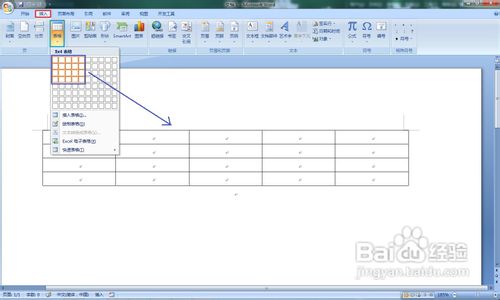
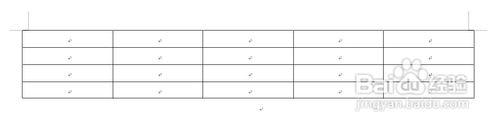
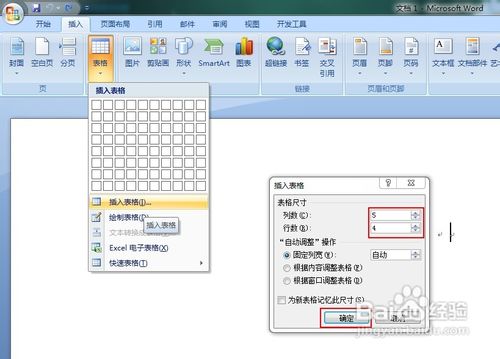
打开Word 2007,点击"插入"选择卡中的"表格下拉列表",然后在出现的图示表格中随意滑动来确定要绘制的表格的大小,最后点击以完成单元格的绘制工作。
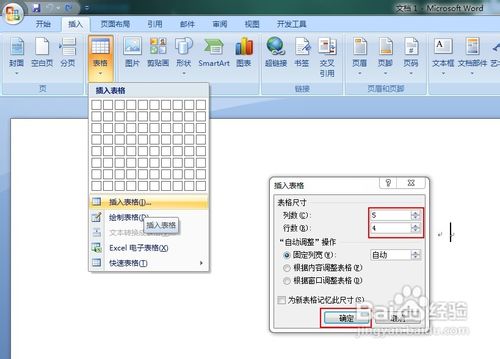
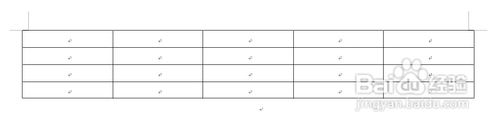
也可以通过设置窗口来实现表格的插入。具体方法:点击“插入”选项卡中的“表格”,从其下位列表中选择“插入表格”,在弹出的对话框中输入“列数:5,行数:3”,也可实现同样的插入表格操作。
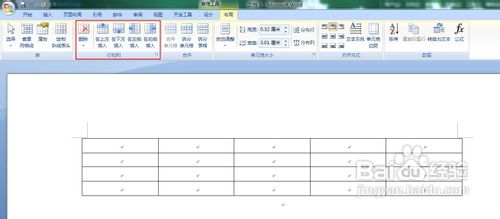
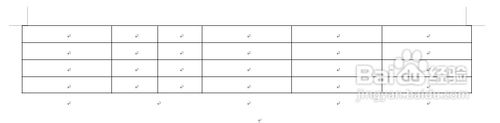
如果想要在当前表格中插入行或列,只需要将光标放在想要插入行或列的位置,然后点击“布局”选项卡中的“行和列”区域中相应的内容即可。
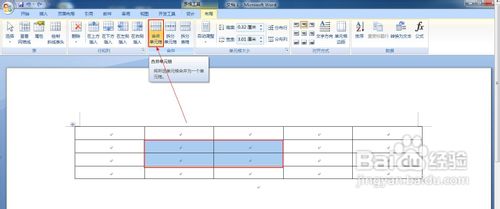
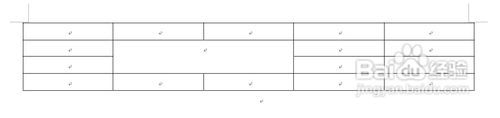
如果想要合并当前表格中某些单元格,只需要将光标放在想要插入行或列的位置,然后点击“布局”选项卡中的“合并单元格即可。
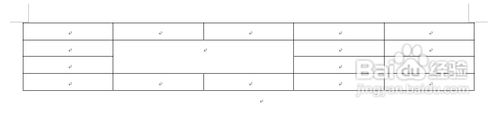
5
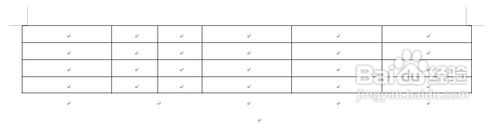
可以利用“设计”选项卡中的“绘制表格”操作来手动绘制表格。




word怎么制作表格

插入-表格,下拉到你需要的行数和列数,或直接输入行列数。就生成表格。
如何在word中直接引用excel表格
Word和Excel提供了能让Word与Excel数据同步的方法:
第一步:打开Excel工作表(这里它是源文件)和要引用该Excel数据的Word文档,然后在Excel中选择要引用的区域,并“复制”到剪贴板中;
第二步:切换到Word文档编辑窗口, 编辑→选择性粘贴,选中“粘贴链接”和“Excel工作表对象”,然后“确定”;
第三步:回到Excel工作表,在被引用区域输入内容,然后回车,Word文档中的引用内容就会立即跟着同步变更了!注意:输入内容完成后记得“回车”,才能实现快速同步变更! 最后要补充的是:在实际操作中,当你编辑源文件时,当然也可以不同时打开引用的文件,这样当你更改源文件保存后,去打开引用源文件的文件时,会提示是否随着源文件而更新,这时只需选择“Y”or“N”即可达到我们需要的目的啦!
参考资料:http://hi.baidu.com/hnhfb/blog/item/987b3924ce7f403ac99559ce.html
如何在word文档制作表格入门
word中插入的表格方法如下:
1、打开word;
2、点击插入->表格->插入表格;
3、在弹出的插入表格窗口,输入需要的列数和行数;
4、点击确定,完成。

word怎么做表格
主要是因为表格太小的问题,只要把表格调大就可以了,改变表格大小的方式可以使用“表格”/“表格属性”在弹出的“表格属性”对话框里面通过“表格”选项卡(改变整体表格大小)、“行”(改变行高)“列”(改变列宽)以及“单元格”(改变单元格大小)来实现改变表格的大小这是其一,还有另外一种方法就是光标定位于表格中,此时表格的左上角和右下角会分别出现一个控制柄,其中左上角的是移动表格位置,右下角是改变表格大小,运用此两种方法都可以来实现改变表格大小
以上只是简单叙述,如有问题可以回复我,或仍有其他问题可以把表格发给我,我帮你看下……
转载请注明出处51数据库 » word表格怎么做表格 怎样用word做表格
