
 且过G
且过G
word垂直居中的具体步骤如下:
1、首先我们打开需要编辑的word文档,选中需要编辑的文字。

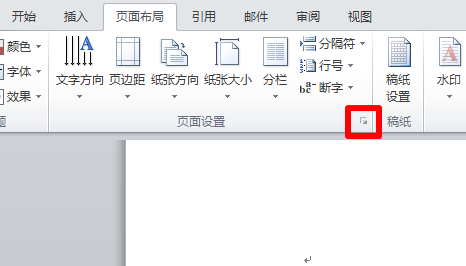
2、然后我们点击打开页面布局中的页面设置图标,如下图:
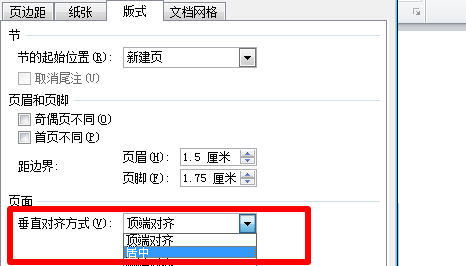
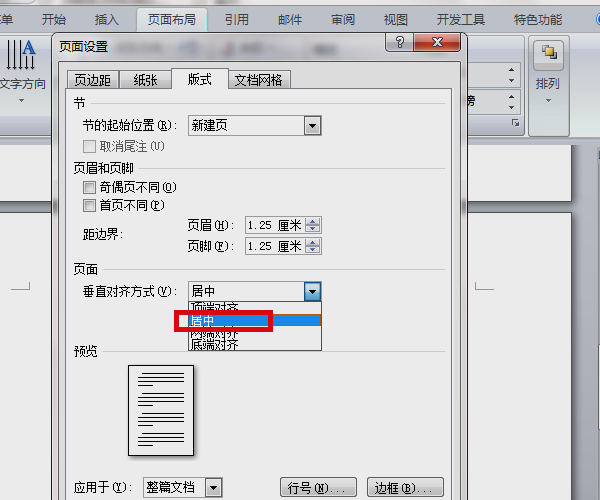
3、然后我们在弹出来的窗口中,点击打开版式中的“垂直对齐方式”选项后面的小倒三角形。

4、然后我们就点击“居中”,回车确定即可。
怎样将Word文档中的文字垂直居中呢?
材料/工具:word2007
1、新建word,编辑相关文字,默认样式如下
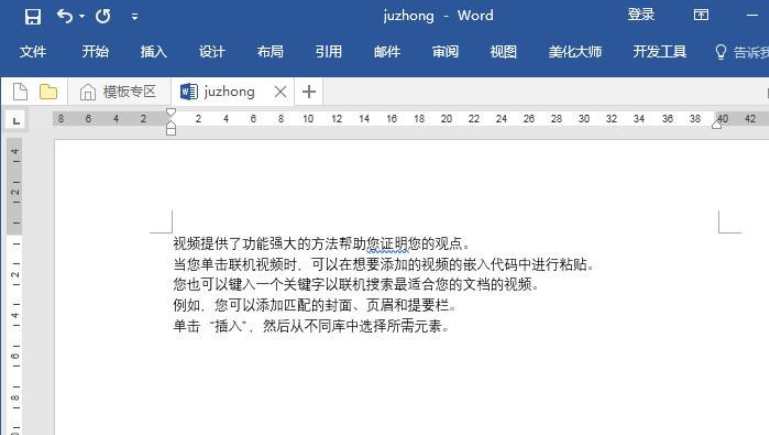
2、水平居中(左右居中),鼠标移动至页面最右侧,当形成白色箭头时——选中文字——开始——选择工具栏居中键

3、垂直居中(上下居中),布局——页面设置——点击下拉键——展开页面设置窗口

4、选择板式——找到垂直对其方式——居中——确定

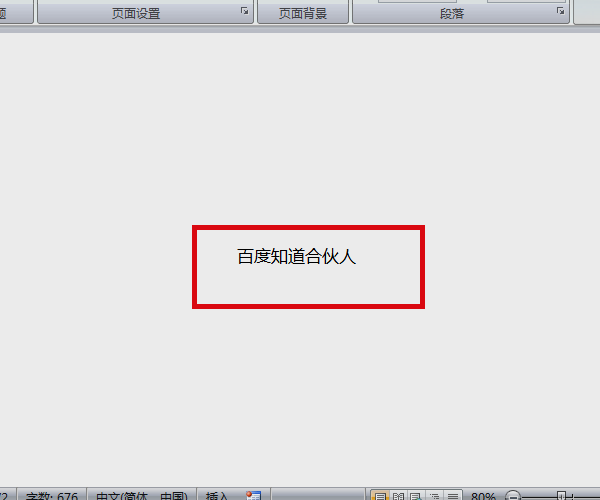
5、全部完成,打开样式如下

在word文档中怎么把文字设置成水平与垂直居中?
在word的快捷菜单和页面布局中可将文字设置成水平与垂直居中,具体操作请参照以下步骤。
1、在电脑上打开一个Excel文件,进入主编辑页面。
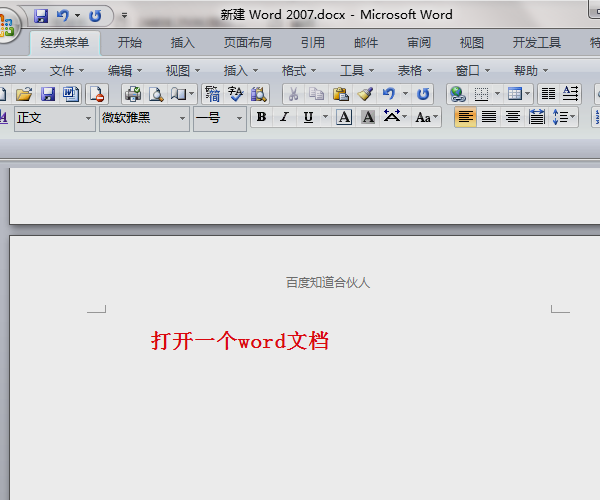
2、然后在编辑区域输入文字信息,然后用鼠标选中文字内容。

3、然后点击经典菜单中的“居中”快捷图标,将文字内容进行水平居中设置。

4、然后在菜单栏中点击“页面布局”,在其页面找到“页面设置”区域,然后点击页面设置中右下角的小图标。

5、然后在页面设置对话框的“版式”页面将垂直对齐方式设置为“居中”,点击确定后即可对文字进行垂直居中设置。
6、完成以上设置后,即可在word文档中把文字设置成水平与垂直居中。
怎样使word表格文字垂直居中?
1、水平居中和垂直居中:选中需要调整的文字或单元格--右键--单元格对齐方式。此命令的下一级菜单中共有九个命令,然后点击中间那个快捷按钮。
2、仅水平居中:操作如一,然后点击第一行中间快捷按钮(左右居中,上图红圈中所示按钮正上方)。
3、仅垂直居中:操作如1,然后点击第三行中间快捷按钮。

WORD文字怎样设置水平垂直居中
要实现如题的效果需要将文字插入表格中,分为两步,具体如下:
第一步:新建或打开Word文档,切换到“插入”选项卡,如图,单击“表格”按钮,插入一个一行一列的表格。

第二步:调整表格单元格高度(参考页边距),如图,移动鼠标至表格左上角,单击全选表格按钮,再单击“居中”按钮,保证表格在页面中居中布置。紧接着,在单元格中右键-单元格对齐方式,单击“水平和垂直居中”,保证文字在表格中水平垂直居中,完成设置。

第三步:全选表格,设置表格边框为“无框线”,最终效果如图。

word中垂直居中符号在哪里?
word中的垂直居中,没有一个命令能做到,要通过一定的步骤设置。
一、以word 2007说明怎样使文档中文字垂直居中:
1、打开word 2007,选中要垂直居中的内容。分别点击:页面布局----页边距----自定义页边距。

2、在新出现的对话框中,点击:版式,在“页面”下面“垂直对齐方式”后选中“居中”,然后点击“确定”。至此大功告成。

二、以word 2007说明怎样使表格中的文字垂直居中:
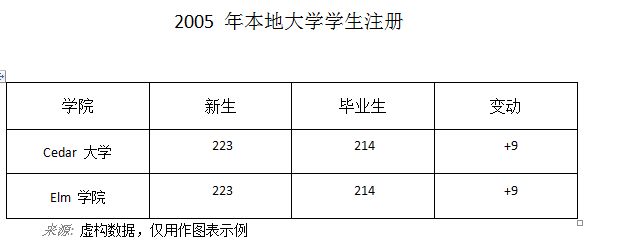
1、先看看例表:

2、此表中垂直文字靠左,水平文字靠上,要使垂直水平居中,先选中要垂直居中的表格,右键,在出现的下拉菜单中,点击“单元格对齐方式”,在出现的图示中,点击上下左右最中间的图标。

3、看下图,大功告成。
word表格怎么设置垂直居中显示
1、新建一个Word文档并打开。

2、在文档中制作表格,并在表格中输入数据与字符。

3、点击左上角的十字符号,即可选中需要修改的表格。

4、在选中的单元格中用鼠标右击,在出现的选项框中选择“表格属性”。

5、在“表格属性”中点击单元格,选择居中即可。

6、设置垂直居中后的效果如下图。

如何让word中的内容水平居中同时垂直居中?
水平居中:选项卡--居中按钮
垂直居中:选项卡右下角--垂直对齐方式--居中
一、设置水平居中
1、选中需要居中的文本;
2、单击开始选项卡居中按钮。

二、设置垂直居中
1、单击页面布局选项卡右下角的按钮;

2、弹出页面设置对话框,选择版式选项卡,在垂直对齐方式处选择居中即可。

转载请注明出处51数据库 » word垂直居中 word如何垂直居中
