
 不吃鱼的丶喵
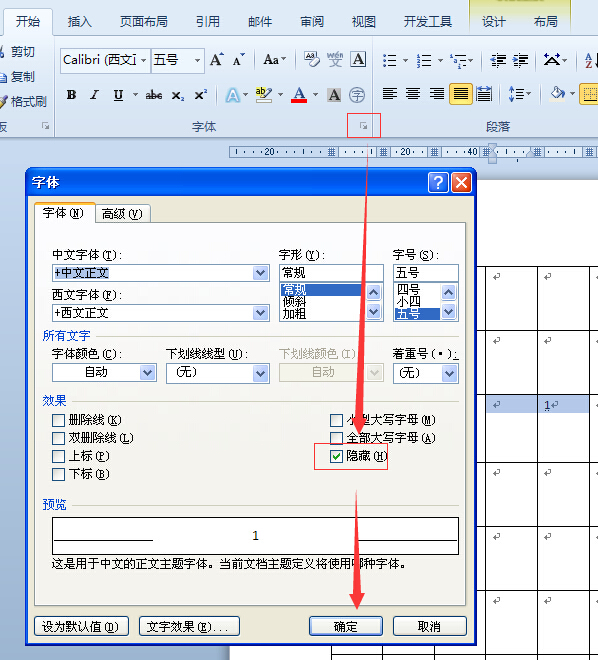
选中需要隐藏的段落文字。
点击字体对话框。
勾选隐藏。
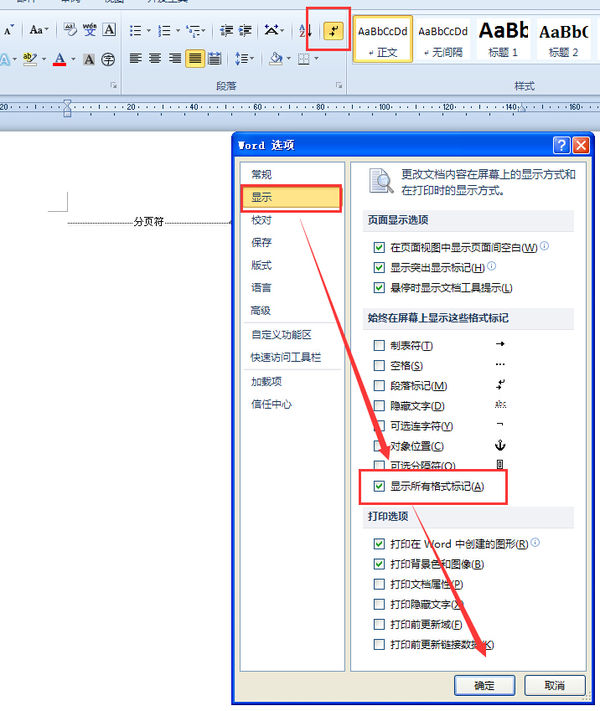
按下显示/隐藏编辑标记可查看隐藏内容。
如果要打印还需要在word选项---显示打印中勾选打印隐藏文字。


问word怎样在打印的时候隐藏部分内容
选择性打印或按页码打印
选中需要打印的内容,文件,打印,“设置”中选择“打印所选内容”,打印 即可
整业跳打:文件,打印,“设置”中“自定义打印”输入“需要打印的页码”(各页码用逗号分隔),打印 即可
如果打算一页中一部分内容不被打印,可以将这些需要隐藏的部分内容的“字体”设置为“白色”(纸张颜色),被隐藏内容就会空在那里不被打印。
如何隐藏word文档部分文字
在Word中,可以在字体对话框中设置文字隐藏效果,其操作步骤:
1、选中需要隐藏的文本;
2、单击开始选项卡右下角如图所示的按钮;

3、弹出字体对话框,选中隐藏复选框,如图所示;

4、若设置后,文字还显示,只是下面的虚线,如图所示;

5、可单击开始选项卡上的显示/隐藏编辑标记按钮,如图所示;

6、这时就隐藏了设置的文字,如图所示。

word 中被隐藏的内容
选择全文,点击右键—字体,在字体对话框中将“隐藏文字”前的框清空。确定就可以看到被隐藏了的文字。
word的部分内容的展开与收缩(或者显示与隐藏)
貌似没有你要完全达到的功能。但有隐藏文字功能。选择文字—右键—字体,在对话框中勾选“隐藏文字”,确定。
要查看文字,选择包含隐藏文字前后的文本,将“隐藏文字”前的勾去掉即可。
word表格中文字被隐藏,如何显示
1、鼠标在文档左上角的“文件”这里点一下;

2、在弹出的页面中,点“选项”;再弹出“word选项”对话框,再点“显示”

3、右边弹出与“显示”相关的内容。我们在“隐藏文字”前面小方框中点下打上对勾。

4、最后隐藏的文字又在文档中显示出来了。

Word中如何自动隐藏超出表格的部分文字
设置固定行高和列宽即可,步骤如下:
所需材料:Word 2007示例。
一、鼠标右键点击表格左上角图标。

二、弹出菜单内点击“自动调整”,子菜单内点击“固定列宽”。

三、再次右键点击表格左上角图标,弹出菜单内点击“表格属性”。

四、设置“行”,勾选“指定高度”。

五、点击“行高值”选项,点击“固定值”,最后点击“确定”即可。

转载请注明出处51数据库 » word隐藏部分内容 如何隐藏word中一部分文件
