
 你曾经的爱
你曾经的爱
下面我给出几个加密的方法:
文件菜单设置:
1、打开需要加密的Word文档。
2、选“文件”的“另存为”,出现“另存为”对话框,在“工具”中选“常规选项”,出现“保存”选项卡。
3、分别在“打开权限密码”和“修改权限密码”中输入密码(这两种密码可以相同也可以不同)。
4、再次确认“打开权限密码”和“修改权限密码”。按“确定”退出“保存”选项卡。
5、文件存盘。
由工具菜单设置:
1、打开需要加密的Word文档。
2、选“工具”菜单的“选项”命令,出现“选项对话框”。
3、在“选项”对话框中选“保存”选项卡。
4、分别在“打开权限密码”和“修改权限密码”中输入密码,点“确定”退出。
5、将文件保存。
word文档怎么设置密码?
找到自己想要设置密码的WORD文档,打开文档。
点菜单栏上的“文件”下拉菜单的“另存为...”,出现“另存为”窗口。
在“另存为”窗口右则找到“工具”按钮,点击出现下拉菜单,点其中的“安全措施选项...”。
出现“安全性”窗口,上面有各种加密方式。最上面一个是“打开文件时的密码:”在这里设置自己的密码即可,输入密码,点“确定”。
出现“确认密码”窗口,再次输入同样的密码,点“确定”,密码越长,越不容易让人猜到。这样就完成了打开时的密码设置。
这时可以找到文档,再次打开,会出现“密码”窗口,在这里输入刚才设置的密码,文件才会被打开。
如果你想设置让别人能打开,但是不能修改你写的文档时,可以进行“修改文件时的密码”设置,执行前三步,在“安全性”窗口中选择第二项“修改文件时的密码”,输入密码,点击下方“建议以只读方式打开文档”。打开设置好密码的文件,会出现“密码”窗口,如果别人不知道密码,可以以“只读”方式打开。
WORD文档加密如何取消?
Word2010文档取消加密方法:
1、单击窗口左上角的“文件”按钮,打开“信息”面板,然后选择“保护文档”下的“用密码进行加密”。

2、弹出“加密文档”对话框,删除原有密码,并确定即可。

3、单击“文件”按钮,在“信息”面板中看到文档的权限已经改回,就可以保存文档了。

word文档如何设置和取消密码?
1、打开word文档,然后点击左上角的文件位置,

2、在文件的下拉菜单中,选择-文档加密,然后再选择-密码加密

3、在设置密码栏中,对打开权限设置密码,输入两次密码,如果怕忘记就再写一个提醒备录

4、点击应用,确定设置密码。

5、当别人打开wor文档时,就会提示需要输入密码登录的提醒,只有输入正确的密码,才可以登录。

6、如果想要将密码撤消掉,扔返回文档,选择-文件下的设置密码栏,将密码全部删除,然后点击应用即可撤销密码。

Word文档怎么设置密码保护?
工具:word2010
通过给word文件设置密码进行密码保护。
第一步,如图所示,点击【用密码进行加密】

第二步,如图所示,输入密码,点击确定

第三步,如图所示,输入确认密码,点击确定。

WORD文档加密后如何打开
1、用简单的方法:
首先创建一个word文档,使用窗体保护的方式保护文档,工具->保护文档->Check“仅允许在文档中进行此类编辑”->Choose“填写窗体”,此时会弹出一个密码框,输入2次密码(我这里选择123作为word文件密码),这样,该文档就已经被保护起来了。
然我们来破解它,打开刚才创建的word文档,文件->另存为->选择HTML格式,存为一个HTML文档,用记事本打开该HTML文件,搜索"<w:UnprotectPassword>",你会看到5BCECF7A的字样(如果你的密码是用的123的话)。
接着我们用UltraEdit或其他类似的工具打开最初受保护的Word文档,搜索7ACFCE5B,搜索到后,都用8个0来代替,存盘。
此时的Word文档的密码就被清空了,你就可以自己取消文档保护了,密码就不用输入了,按个回车了事。
2、用编程的方法:
下面来看一看程序的具体编制过程。程序采用VB编程实现,需要机器安装有VB应用程序及Microsoft Office组件。打开VB,新建一个VB工程,取名Proc_Word,将启动窗体命名为FrmMain,选择“工程”菜单中的“引用”,在“引用”对话框中选择 “Microsoft Word8.0 Object Library”(这一步很重要,你必须选择这一ActiveX部件,否则代码不能正确运行,顺便说一句,如果安装的是Office2000,那么应该选择“Microsoft Word9.0 Object Library”)。同时在“工程”菜单中“部件”对话框中选择添加“Microsoft Windows common controls -2.5(sp2)”,以便在窗体设计中可以使用微调控件。
好了,现在可以动手编制程序了。在刚才FrmMain窗体的左侧添加一个框架控件,并在此控件内加入一个驱动器列表框、一个目录列表框和一个文件列表框控件。在FrmMain窗体的右下侧添加两个命令按钮,在右上侧添加三个标签控件、两个文本框控件和一个微调控件,你可以参考附图来设计。接着,将框架的Caption属性设置成“请选择需要破译的Word文档”;保持目录列表框、驱动器列表框、文件列表框、文本框、微调控件缺省名称不变;将文件列表框的Pattern属性设置成“*.DOC”,目的是只显示目录下的 Word文件;将第一个标签控件Caption属性设置成“该程序破译八位以下纯数字组合Word文档密码”,将第二个标签Caption属性设置成“解密进度”,将第三个标签Caption属性设置成“请选择破译密码位数”;将第二个文本框的Text属性设置成“4”,这是缺省密码位数;将微调按钮的 BuddyControl属性设置成Text2就能和第二个文本框关联,BuddyProperty 改成Text,Max、Min属性分别设置成“8”和“1”,表示最长密码位数和最短密码位数,将Wrap属性设置成True,将Increment属性设置成“1”,以便每单击一次加1或减1;将两个命令按钮的名称分别改成 “cmdopendoc”和“cmdquit”,Caption属性分别设置成“文件打开”、“系统退出”。以上就把各控件的属性设置完了,接着编写代码也就不是什么难事儿了。
下面就是全部的源程序,适当的注释有助于大家理解程序。你还可以通过设置断点来跟踪密码生成部分,看看程序编制的原理。
Private Sub cmdopendoc_Click()
Dim wd As New Word.Application
Dim strpath As String
Dim pass As String
Dim J, K, Pass_long As Integer
Dim Max_num, Min_num, I As Long
strpath = File1.Path & "\" & File1.FileName
On Error Resume Next
'程序开始
Pass_long = Val(Text2.Text)
Max_num = 10 ^ Val(Text2.Text)
Min_num = 10 ^ (Val(Text2.Text) - 1)
Flag = 0
For K = 0 To Pass_long - 1
Max_num = 10 ^ (Pass_long - K)
Min_num = 10 ^ (Pass_long - (K + 1))
For J = 0 To Pass_long - 1
cmdopendoc.MousePointer = 11
For I = IIf(Pass_long - K = 1, 0, Min_num) + J To Max_num Step Pass_long
Text1.Text = pass
Text1.Refresh
pass = String(K, "0") & I
Flag = wd.Documents.Open(FileName:=strpath, passworddocument:=pass)
'如果解密成功,打开文档,显示密码,退出过程
If Flag <> 0 Then
Label1.Caption = "文档密码"
Label1.Refresh
Text1.Text = pass
wd.Visible = True
cmdopendoc.MousePointer = 0
Exit Sub
End If
Next I
Next J
Next K
MsgBox "密码位数不对,请重新输入"
End Sub
Private Sub cmdquit_Click()
End
End Sub
Private Sub Dir1_Change()
File1.Path = Dir1.Path
End Sub
Private Sub Drive1_Change()
Dir1.Path = Drive1.Drive
End Sub
Private Sub File1_DblClick()
Call cmdopendoc_Click
End Sub
几点说明:
需要说明的是,穷举法解密对系统资源的耗用是十分惊人的,在解密的过程中最好不要运行其他应用程序。针对其巨大的资源耗用量,我在程序中采用了一个小技巧,那就是用密码位数作为循环的步长进行刺探。也就是说如果你的密码是3位的话,那么程序将依次尝试100、103、106……997、 101、104……998、102、105……999结束,加快了查找密码的速度(东渐: 其实大家可以动手算一算,到底是快了许多,还是快了一点,还是根本没有提高速度^_^)。
。。。这个还能怎么办,只能破解密码了,如果想要不破解就打开,那加密不等于白加了,上面这些是网上拉的别人破解的方法,或者去下个破解密码的软件,你都试试。
WORD文档,如何设置密码,不让别人修改?
word文档要设置密码而不让别人修改,以word2003为例,操作步骤如下:
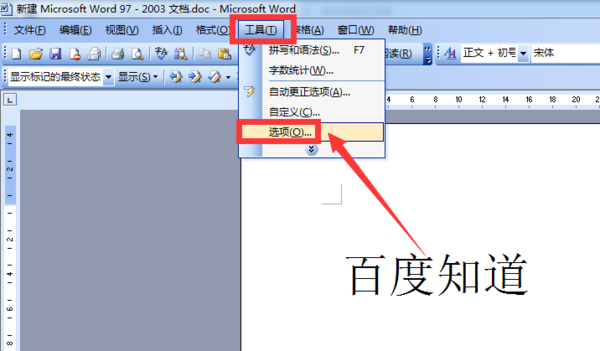
打开word文档,点击“工具”,在下拉列表里点击“选项”;
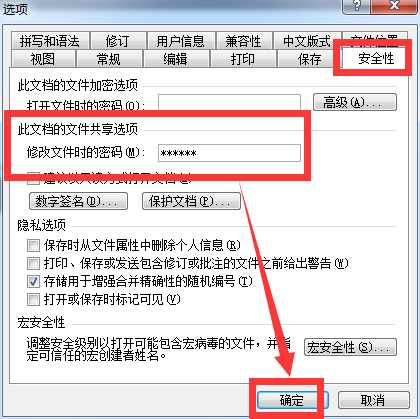
打开“选项”界面,点击“安全性”,在“修改文件时的密码”一栏里输入特定的密码,点击“确定”的按钮;
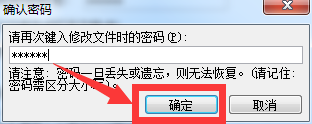
确定之后,会弹出来“确认密码”的窗口,再次输入密码,点击“确定”;
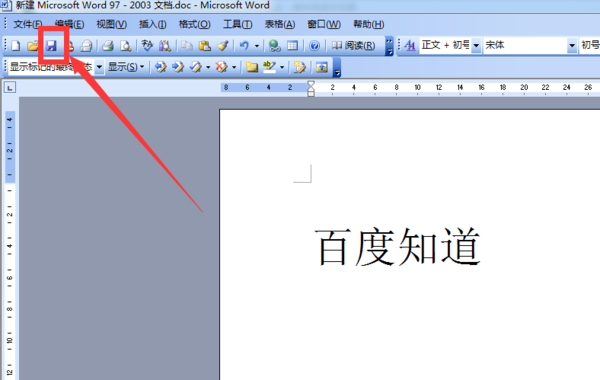
然后点击“保存”按钮,将该文件保存;
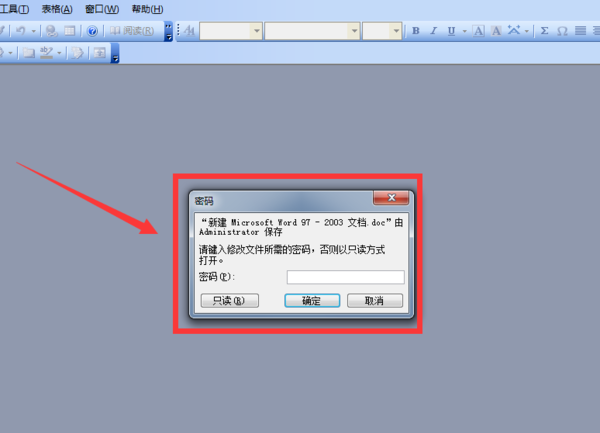
重新打开启动该文件时,就会看到它弹出来一个“密码”窗口,若不能正确输入密码,则只能以“只读”的方式打开该文档,不能修改该文档了。


word文档怎么设置密码?
不知道你用的是什么版本,
如果是2003版本以下,包括2003版本,就是按照楼上网友说的去做。
如果是2007版本的话,点击左上角office那个图标,出来列菜单,选择“准备”,又出来一列菜单,点击“加密文档”。
1、对word文档加密:
打开需要加密的 word 文档,点击窗口上的‘工具(T)’条中的‘选项(O)’,在窗口中打开菜单中的‘安全性’,里面就可设置打开文件的密码,然后按‘确定’就可以了。
2、对Excel文档加密:
打开需要加密的 Excel 文档,点击窗口上的‘文件(F)’条中的‘另存为(A)’,在‘另存为’窗口中打开菜单中的‘工具(L)’,再点击‘常规选项'里面就可设置打开权限密码,输入密码后按‘确定’就OK了。
给Word文档加密主要有以下几个方法:文件加密文件菜单设置:1、打开需要加密的Word文档。2、选“文件”的“另存为”,出现“另存为”对话框,在“工具”中选“常规选项”,出现“保存”选项卡。3、分别在“打开权限密码”和“修改权限密码”中输入密码(这两种密码可以相同也可以不同)。4、再次确认“打开权限密码”和“修改权限密码”。按“确定”退出“保存”选项卡。5、文件存盘。
由工具菜单设置:1、打开需要加密的Word文档。2、选“工具”菜单的“选项”命令,出现“选项对话框”。3、在“选项”对话框中选“保存”选项卡。4、分别在“打开权限密码”和“修改权限密码”中输入密码,点“确定”退出。5、将文件保存。
对模板加密如果我们不想别人使用Word提供的通用模板(Narmal.dot)或自己精心创作的一个模板,可以对该模板进行加密,其方法是:1、打开通用模板文件(文件名是Narmal.dot,通常可以在C:\ProgramFiles\Mi-crosoft\Templetas文件夹中找到)。2、按上面的两种方法设置密码。3、点“工具栏”中的保存(或选“文件”菜单的“保存”)。以后每次启动Word时,就会提示你输入密码。
文本文档的加密你可以试试这个方法:把文件名后缀该成其他的名字,比如.TXT改成.ABC(呵呵,你必须要记得哦,否则可就真的成了无法解密的文件了)
转载请注明出处51数据库 » 怎么设置加密word文档 Word文档如何加密
