
 我是你们的男神
word是我们经常用到的软件,我们经常用它来制作文档,而文档最上面不经意间就会出现一条横线,怎么也删不掉。
遇到这样的情况,点击菜单栏中的“插入”命令,操作如图所示。
第二步,选择”插入“菜单”下的“页眉”命令,对页眉进行操作。
点击“页眉”之后,就会出现一个下拉菜单,选择其中“编辑页眉”命令。
选择“编辑页眉”命令之后,我们可以看到,原来的文档就会出现了这样的画面。
用鼠标在横线处点击右键,就会出现这样一个菜单,选择其中的“样式”。
选择样式之后,就会弹出很多种样式给你选择,这时我们选择其中的“正文”样式。
做好这一切之后,点击右上角的“关闭页眉页脚”命令,文档的横线就去掉了,操作如图。


word中的横线怎么删除?
材料/工具:office2007
1、打开word2007文档,此时文章中有一条横线

2、鼠标点击此横线,发现不能选中

3、将光标放在横线上方最后一行的后边

4、点击左上角的开始功能按钮

5、选择字体功能中的清除格式功能按钮

6、可以看到横线没有了,但是最后一行格式也没有了

7、重新用格式刷或者自己设置格式即可

请问word正文中的横线如何去掉?
其实很简单,只是大家没有弄清除它到底是个什么东西而已。
去掉这条顽固横线的方法:
鼠标框选 从横线上面有文字的最后一行,一直到横线下一行;
格式 → 边框和底纹 → 边框 → 鼠标单击 预览区图示(若干灰色线条区域)底端,出现一条黑线 → 鼠标再次单击这个位置,黑线消失 → 确定
这样横线(其实就是段落边框)就去掉了!
如何去掉word注释里的横线
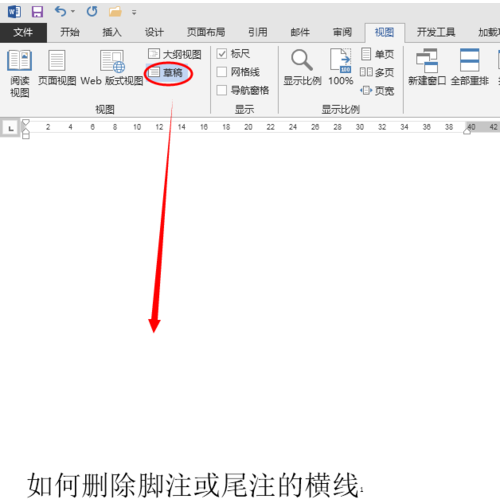
1、单击菜单中 视图-草稿,切换为草稿视图;

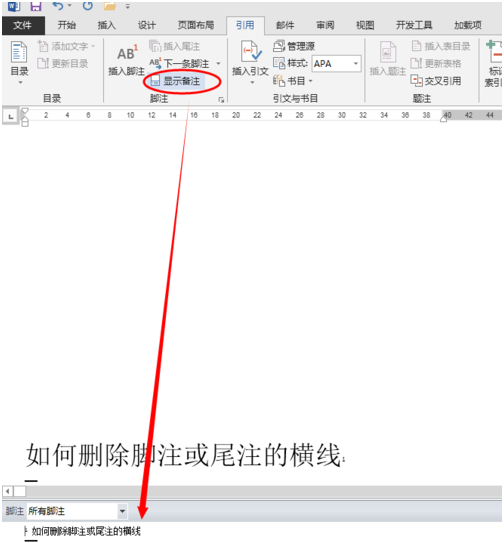
2、点击菜单“引用-脚注中的显示备注”命令,打开底部窗口;

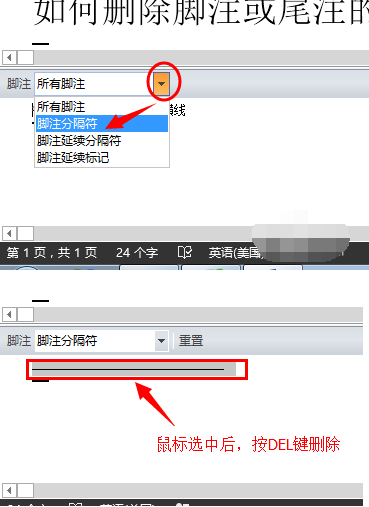
3、点击底部窗口中的下拉菜单,选择“脚注分隔符”项,鼠标选中横线,按键盘DEL键删除;

4、单击右上角十叉,关闭脚注窗口;

5、单击菜单 视图 ,选择并切换到 页面视图;

6、查看文档中脚注处,横线已经成功去掉。

怎样去掉Word里的下划线?
第一步:打开并进入Word软件主页面,如下图所示:

第二步:进入之后,全选需要去掉下划线的文字,然后点击主页面的“U”按钮,如下图所示:

第三步:点击“U”按钮之后,选中文字的下划线便消除了,如下图所示:

扩展资料:
Word常用操作技巧:
1、将默认的输入法去除:
打开选项窗口,点击其中的“编辑”选项卡,去除最下面的“输入法控制处于活动状态”前的对号,点击确定。重新启动word后,就会发现微软拼音不会一起启动了。
2、翻译文字:
先要安装好字典库,通过网上资源翻译。选择准备翻译的文字,然后点选word菜单栏“工具”→“信息检索”;界面右边将出现“信息检索”版面。在“搜索”栏选择“翻译”,再在“翻译”栏选择“将”哪国语言“翻译为”哪国语言,结果马上就会显示出来。
3、快速显示文档中的图片:
如果一篇word文档中有好多图片,打开后显示比较慢。但我们打开文档时,快速点击“打印预览”按钮,图片就会立刻清晰的显示出来,然后关闭打印预览窗口,所有插入的图片都会快速显示出来了。
怎样去掉word中顶部的横线
1、这条无法删除的水平线通常出现在单词下方。水平线下方可能有也可能没有文字。

2、这个横线是通过功能区【插入】-【脚注】来增加的。

3、此功能通常用于为文章内容添加注释。选择功能后,脚注标签将出现在文本的右上角。如下图所示,添加的第一个标签为1,下方显示水平线,水平线下方显示1个数字。评论内容可以稍后添加。

4、用鼠标选中或者移动光标选中脚注的标号,点Del删除,横线也就跟着删除了。

5、下图显示删除文本的脚注标签后文档下方的显示效果,水平线也被删除。

6、单击[全部替换]按钮后,脚注将替换为空脚注,并删除水平线。

word中 文字中间的横线怎么去掉
word中,文字中间的横线是“删除线”,在字体设置中取消即可去掉。
方法步骤如下:
1、打开需要操作的WORD文档,选中相关文本,点击鼠标右键,并在右键菜单张选择“字体”。

2、在字体标签页中,点击取消删除线的选中状态,并点击确定按钮。

3、返回主文档,发现word文字中间的横线已经去掉。

word上面的横线和文字怎么去掉
WORD中在文字上划删除横线的方法:
1、选中要在上面划删除线的文字,鼠标右键选择【字体】。
2、在弹出的【字体】窗口中,勾选【删除线】,点确定,最后效果如下。
转载请注明出处51数据库 » word去掉横线 WORD上面的横线怎样才能去掉
