
 简单3355155
在word中怎样使用公式计算,需要详细点
举例:A列 B列 C列 D列 E列23 45 89 45.68在Word中,表格的列也默认为象Excel中一样的A、B、……,单元格地址也可以表示为A、B1……。在表格中使用公式计算只能一个一个单元格的进行计算操作。具体操作是:在E1中计算A1:D1的和——光标定位在E1单元格,执行“表格/公式”打开公式对话框,在“公式”栏输入计算公式(可以直接在“粘贴函数”栏选择),设置“数字格式”后“确定”。E1中求A1:D1的平均值的操作:表格/公式/选择“粘贴函数AVERAGE”/将公式括号内参数修改为A1:D1/设置“数字格式”为“0.00 ”/确定。……。
word2007怎么输入公式
方法一、点击【插入】选项卡里面的【公式】就可以输入了(点击【公式】按钮就会自动跳转到【设计】)
方法二、点击【插入】选项卡里面的【公式】右侧的小三角会弹出内置的一些常用公式,直接选择即可
(如果【插入】选项卡里面的【公式】按钮灰色不可用,点击office按钮→转换,转换之后就可以使用了)
方法三、点击【插入】选项卡里面的【对象】右侧的小三角→选择【对象】→新建→对象类型:Microsoft 公式 3.0→确定→就可以编辑公式了
在word的表格中如何使用公式进行计算
在平常应用中,经常要对表格的数据进行计算,如求和、平均等。 Word 2000 带了一些基本的计算功能。这些功能是通过【域】处理功 能实现的,我们只需利用它即可方便地对表格中的数据进行各种运 算。 Word 的表格计算功能在表格项的定义方式、公式的定义方法、 有关函数的格式及参数、表格的运算方式等方面都与Excel 基本一 致,任何一个用过Excel 的用户都可以很方便地利用“域”功能在 Word 中进行必要的表格运算。 下面通过一个成绩统计的例子学习Word 的表格计算功能。 1 表格中单元格的引用 表格中的单元格可用诸如 A1、A2、B1、B2 之类的形式进行引用, 表格的列用英文字母表示,表格的行用数字表示,如图4-28 所示。 图4-28 表格引用 在公式中引用单元格时,用逗号分隔,而选定区域的首尾单元之 间用冒号分隔。有两种方法可表示一整行或一整列。如果用1:1 表 示一行,当表格中添加一列后,计算将包括表格中所有的行;如果 用 a1:c1 表示一行,当表格中添加一列后,计算内容只包括a、b、 和c 行。 可以用书签定义表格,来引用表格外或其他表格中的单元格。例 如,域{=average(Table2 b:b)}是对由书签标记为 Table 2 的表 格中的 B 列求平均值。 Word 与Excel 不同,不能使用相对引用,Word 中的单元格引用 始终是完全引用并且不带美元符号。 2 对一行或一列求和 如果想对一行或一列求和,可以使用【表格和边框】工具栏上的 【自动求和】按钮,按照下述步骤进行: (1)单击要放置计算结果的单元格。 (2)单击【表格和边框】工具栏上的【自动求和】按钮,Word 就会自己判断进行求和,如图4-29 所示。 在上述计算中,Word 2000 将计算结果作为一个域插入选定的单 元格。如果插入点位于表格中一行的右端,则它对该单元格左侧的 数据进行求和;如果插入点位于表格中一行的左端,则它对该单元 格右侧的数据进行求和。 3 在表格中进行其他计算 除了可以对行和列进行数字求和计算外,Word 2000 还可以进行 其他一些较复杂的计算,如求平均值,四则运算等。比如要对上面 表格中的每个科目求平均分,方法如下: (1)选定要放置计算结果的单元格,先选定B5。 (2)选择【表格】菜单的【公式】命令,将出现【公式】对话 框,如图4-30 所示。 (3)在【公式】文本框内可能会显示Word 2000 建议使用的公 式。如果所选单元格位于数字列底部,Word 2000 会建议使用“=SUM (ABOVE)”公式,对该单元格上面的各单元格求和;如果所选单元 格位于数字行右边,Word 2000 会建议使用“=SUM(LEFT)”公式, 对该单元格左边的各单元格求和;如果不想用Word 2000 建议的公 式,则从【公式】文本框中将其删除。 (4)可以在【公式】文本框中输入公式,本例子输入“=AVERAGE (B2:B4)”,求单元格B2:B4 的平均值。再单击【粘贴函数】下 拉框,从中选择所需要的函数。Word 为表格计算功能提供了许多计 算函数,它们与Excel 的计算函数基本一致,用户可根据需要从中加以选择。此时【公式】文本框中将显示出该函数名,用户应在单 括号内指定公式计算引用的单元格。 (5)从【数字格式】下拉框中选择或输入合适的数字格式,本 例子选择【0.00】。【数字格式】下拉框主要用于定义Word 自动计 算出来的表格数据的格式,用户必须适当地加以设置,以便保证表 格数据与原来的格式相同。如我们在上面所选择的【0.00】即表示 按正常方式显示,并将计算结果保留两位小数。 (6)单击【确定】按钮,关闭【公式】对话框。 此时,Word 就会在B5 单元格中插入一个{=AVERAGE(B2:B4)} '0.00'}的域,并显示结果“77.00”。通常情况下,Word 并不直 接显示域代码,而只是显示最后的计算结果。若打算查看域代码, 可现行选定该域,然后按下Alt+F9 键。再次按下Alt+F9 将切换 回计算结果,如图4-31 所示 采用同样的方法为F3、F4、F5 等单元格定义所需的计算公式。 需要注意的是,Word 是通过【域】来完成数据计算功能的,它并 不是真正地像Excel 那样进行计算,因此当我们在表格中修改了有 关数据之后,Word 将不会自动进行刷新。为解决这一问题,可先行 选定需更改的域,然后再按下F9 键,Word 即会更改计算结果。如我 们在计算上表中的数据之后,发现张三的语文成绩为80(即需要将 B2 单元格的值修改为80),当我们进行修改之后,B5 单元格的值不 会自动发生变化,此时可将光标移至B5 单元格中,然后按下F9 键, 让Word 自动将单元格中的数据更新为82.67,从而满足了用户的要 求。另外,用户在执行打印操作时,只需单击【打印】对话框中的 【选项】按钮,然后复选【更新域】选项,此后Word 在打印前会自 动更新所有的【域】,这就免去了用户逐一对表格中的数据进行更 新的步骤。 总之,尽管Word 不具备真正的数据计算功能,但通过它的“域” 处理功能却可满足我们绝大多数表格数据计算的要求,广大用户可 充分加以利用
word2007 如何像EXCEL那样使用公式
word2007 与EXCEL使用公式的方式不太一样,但可以直接插入公式达道目的,这里介绍一下具体方法:
在Word以前的版本中,公式的编辑需要借助公式编辑器,如果你没有安装公式编辑器,就不能输入公式。在Word 2007版本中,这方面做得比较好,可以直接插入公式,并且公式的样式有多种选择,下面笔者就简单介绍一下在Word 2007中公式的编辑。
1、打开Word2007,选择“插入”,打开“插入”下的菜单。
打开“插入”下的菜单
2、点击“公式”旁的小箭头,可以看到出现一些公式,有:圆的面积计算公式、二项式定理、和的展开式、傅立叶级数、勾股定理、二次方程式公式、泰勒定理和函数公式。如果,你没有找到你所需要的公式样式,还可以选择“插入新公式”。
插入新公式
3、这里选择插入一个“傅立叶级数”,在文档中就插入了一个傅立叶级数。
傅立叶级数
4、点击插入的公式右下角的小箭头,可以看到一个下拉框。你可以改变公式的对齐方式和 形状:专业型和线性。
可以改变公式的对齐方式和 形状:专业型和线性
5、如果这个公式还需要改变,可进行编辑。在“符号”一栏中有很多符号,选择一个插入。
6、在“结构”一栏中,有分数、上下标、根式、积分、大型运算符、分隔符、函数、导数符号、极数和对数、运算符和矩阵多种运算方式。在其对应的下方都有一个小箭头,可以展开下一级菜单。如上下标展开后图示:
方都有一个小箭头,可以展开下一级菜单
word2007公式编辑器怎么用
方法/步骤
首先,如果你会使用Word2003中的公式编辑器,你也可以在Word07中使用同样的公式编辑器,怎么弄呢,如图所示,在菜单栏上执行:插入--对象,打开一个对话框,在这个对话框中,我们选择公式编辑器3.0
打开公式编辑器,到这里你就会很熟悉,因为这是Word2003的公式编辑器,当然我这里主要教你如何使用Word07的编辑器,因为07的编辑器非常简单方便,关闭这个内置的03的编辑器
在菜单栏上执行:插入--公式,打开插入公式的下拉菜单
在这个下了菜单中有基本的公式,如果你的公式和其中一个公式类似,你可以选择一个公式,然后在这个公式的基础上进行修改,如果没有你需要的公式,你可以选择最下面的选项,如图所示
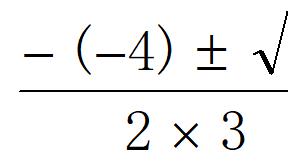
到这里你就看到了新版的公式编辑器,在工具栏上有我们需要的所有工具,我们以下面这个公式为例,看看如何输入这样一个公式
首先我们分析这个公式是上下结构,需要一个分数结构,所以先在菜单栏上插入一个分数结构,如图所示
这就是插入的一个分数结构,选中分子,如图所示,然后再插入一个开方结构
选择被开方的位置,然后再插入一个指数结构,如图所示,选择一个指数结构
修改插入的公式,将相应位置的字母改为你需要的字母,添加基本的运算符号和字母
10
修改开方结构前面的加减运算,然后输入分母部分,最后就构成了我们需要的公式了,我们看下面第三幅图,对比一下我们建立的公式和原先的公式是不是一样的呢/
转载请注明出处51数据库 » word2007如何使用公式
