
 初吻给了小奶瓶ba
怎样把WORD文档导入PPT中
一、首先,打开PPT程序,进入程序操作界面。
二、然后,在主界面上方点击“新建幻灯片”,点击打开。
三、然后,在下拉菜单中点击“幻灯片(从大纲)”,点击打开。
四、然后,在对话框中选中要导入到PPT 的Word文件,点击打开。
五、最后、即可看到Word导入PPT完成,问题解决。
如何在ppt中加入Word文件
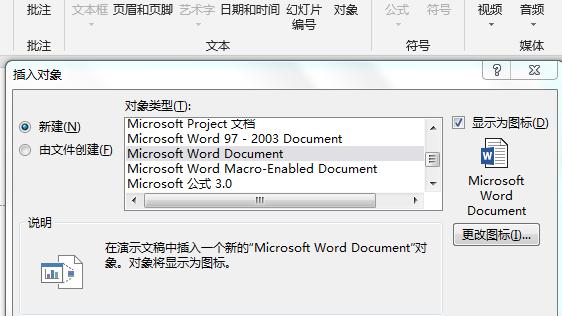
方法就是把Word文档作为对象插入到PPT文档中,分为两步,具体如下: 第一步:新建PPT文档(或者打开已有PPT文档),如图,切换到插入选项卡,单击对象按钮,打开插入对象对话框。
第二步:点选“由文件创建”选项,单击浏览按钮,选择要插入的Word文档,如图,单击确定按钮,完成Word文档插入,Word文档以第一页的内容显示在幻灯片中。 补充:在上述第二步图中,如果勾选“显示为图标”选项,Word文档将以图标的形式显示在幻灯片中,对比的效果如图所示,其区别还在于双击文档图标模式的Word文档对象将切换到Word界面对文档进行编辑,关闭文档自动返回PowerPoint界面;双击内容显示模式的Word对象,则不离开PowerPoint界面对文档进行编辑。
勾选“显示为图标”选项,插入对话框会有所变化,如图,单击“更改图标”按钮,可以编辑图标及标题。 。
如何在ppt中加入Word文件
方法就是把Word文档作为对象插入到PPT文档中,分为两步,具体如下:
第一步:新建PPT文档(或者打开已有PPT文档),如图,切换到插入选项卡,单击对象按钮,打开插入对象对话框。
第二步:点选“由文件创建”选项,单击浏览按钮,选择要插入的Word文档,如图,单击确定按钮,完成Word文档插入,Word文档以第一页的内容显示在幻灯片中。
补充:在上述第二步图中,如果勾选“显示为图标”选项,Word文档将以图标的形式显示在幻灯片中,对比的效果如图所示,其区别还在于双击文档图标模式的Word文档对象将切换到Word界面对文档进行编辑,关闭文档自动返回PowerPoint界面;双击内容显示模式的Word对象,则不离开PowerPoint界面对文档进行编辑。
勾选“显示为图标”选项,插入对话框会有所变化,如图,单击“更改图标”按钮,可以编辑图标及标题。
ppt中如何插入word文档
1.把Excel表格插入Word文档中
在Excel中选中表格并“复制”,在Word文档的表格插入点单击后“粘贴”即可。
假如希望插入Word中的表格数据随着Excel表格数据的修改而变化,可以在粘贴的表格右下角“粘贴选项”中选择“匹配目标区域单元格样式并链接到Excel”或者“保留源格式并链接到Excel”命令。
2.把Excel表格插入Word文档已有的表格中
在Excel中选中表格的数据区域并“复制”,在Word表格中选中区域大小相同的表格并“粘贴”。
把EXCEL表格,插入到PPT中:
1.把表格或表格的一部分复制到PPT
在Excel中选中数据区域或表格并“复制”,在PPT中“粘贴”即可。
2.在PPT中粘贴的表格数据随着Excel表格数据的修改而变化
打开保存数据的工作簿,激活要插入PPT的工作表,在PPT中执行“插入/对象/由文件创建”操作,单击“浏览”按钮在打开的对话框中找到并选中文件后单击“确定”返回“插入”对话框,选中“链接”后“确定”即可。
直接点‘插入’-‘对象’-选择文件就可以把excel表放进去,还可以直接在word里编辑表格。
转载请注明出处51数据库 » word文档如何插入ppt
