
 热情誓与天比高
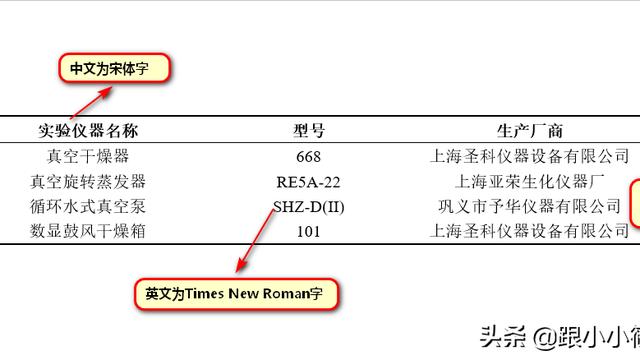
word如何绘制三线表怎么画分线
一、工具:word、三线表 二、操作步骤: 1.三线表的基本要求是只有三条线,两边的线条稍微粗一点,中间的那根线条稍微细一点。
2.首先,在word里面先插入一个你设置好的完整横列表格。 3.选择整个表格,会弹出一个边框与底纹的标示,点击进入即可。
4.在边框与底纹中,先将表格所有的边框都设置为“无”,然后选择一个合适的线条磅数,如图所示。 5.选择完磅数之后,需要在图中所示的位置点击上边框和下边框,并点击确定,这样三线表的上边框和下边框就设置好了。
6.接下来就是设置边框的中间那根线了,需要先选中表格的第一行,同样进入边框底纹中进行设置,选中好线条磅数,一般要比前面的磅数小一点,这个时候,上边框不需要画了,只需要将选中行的下边框进行设置了。 7.这样,一个完美的三线表就画好了 。
三线表怎么做 word三线表制作的三大方法
word三线表怎么做?有的时候我们写论文的时候回用上三线表,因为三线表其形式简洁,功能分明、并且阅读方便,用过的人都说好用。
那么word三线表怎么做?做三线表的好处是什么?下面就给大家讲解word三线表制作的方法吧。论文中一般要求使用三线表,就是表格只能有上边框和下边框,再加上标题行下面要有一个细一点的边框,是为三线。
word三线表怎么做 (1)先制作一个普通表格。打开菜单“表格-插入表格”,选择列数“3”、行数“4”,文档中出现一个三列四行的带框线表格。
输入内容,注意要选“左对齐”。 (2)鼠标移到在表格左上角,出现四向箭头时选中表格(点黑),打开菜单“格式-边框和底纹”,在设置中选择“无”,取消表格的所有框线。
(3)再选中表格,打开菜单“格式-边框和底纹”,在线型宽度下拉列表中选择一条粗一点的线,如1又1/2磅,在右边的各种实框线中,为表格添加“上”、“下”框线。确定。
(4)下面需要添加标题栏的横线。打开“视图-工具栏-绘图”,添加绘图工具栏。
点击绘图中的直线工具,按住shift键,手画一条与表格线等长的细线。 (5)此时手绘线可能不在合适的位置,偏上或偏下,按住Alt键,用鼠标移动直线到合适的位置上。
点击工具栏上的“打印预览”,就可以看到一个简单的三线表已经画好了。还可以修饰一下内容文字,使其与标题文字的位置相配。
word三线表制作的三大方法推荐: word三线表制作方法一:最实用 1、先制作一个普通表格:打开菜单“表格-插入表格”,选择列数“3”、行数“4”,文档中出现一个3列4行的带框线表格。(输入内容,注意要选“左对齐”) 2、去掉边框:鼠标移到在表格左上角,出现四向箭头时选中表格(点黑),打开菜单“格式-边框和底纹”,在窗口左侧设置中选择“无”,取消表格的所有框线。
3、添加顶线与底线:再选中表格,打开菜单“格式-边框和底纹”,在线型宽度下拉列表中选择类型,选择一条粗一点的线,一般选择1又1/2磅,在右边的各种实框线中,为表格添加“上”框线和“下”框线。点击确定即可添加顶线和底线。
4、添加中间的那条线,也就是栏目线:选择表格的第一行后,再点右键,选择“边框和底纹”,在线型宽度下拉列表中选择一条细一点的线,一般通用1磅,在右边的各种实框线中,为表格添加“下”框线。点击确定。
(注:选中间线并不是表示只在中间加一根线,而是加上中间原来存在的线)! word三线表就这样制作成了。大家都动手去试试看吧!很简单的! word三线表制作方法二:简明型三线表的绘制 1、 选择工具栏的“表格-插入-表格”插入表格,选择需要的行数和列数,点“自动套用格式”按钮,选择“简明型1”,然后把底部的“末行”勾掉,选好点“确定”即可; 2、 用鼠标选中现在的表的第一行,再次点“右键”-“边框与底纹”,对三线表表栏更改其颜色,颜色自己选择,以及线的宽度,然后在右边“预览”框中点上边框按钮,注意看一下右下角的应用于是否为“单元格”,点“确定”。
上边框修改之后,再对中线和底线同样的方法为其更改颜色和宽度大小。word三线表制作方法三:目前使用得比较广泛的方法 以上方法过于繁琐,且每一表格都需如此,下面一种方法设置一次直接套用即可 论文中一般要求使用三线表,就是表格只能有上边框和下边框,再加上标题行下面要有一个细一点的边框,是为三线。
制作方法如下(我用的是Word 2003): 1.点击表格左上方的“田”字型的标记(当鼠标悬停在表格上的时候就会出现),选中整个表格。 2.点击右键,选中菜单中的“表格自动套用格式”,会弹出一个窗口。
3.点击右边的“新建”按钮,新建一个样式,这时又会弹出一个窗口,让你设置样式属性。 4.弹出的窗口如图: “名称”一栏可以随便填,这里我们填“三线表”。
“样式基于”这一项可以让你在已有样式的基础上添加一些新的属性,这里我们选择普通表格就行了。 5.重点在“格式应用于”这一栏,我们先选择“整个表格”,然后设置表格的上框线和下框线(点击图中的那个“田”字标记),左边那两个下拉菜单可以设置框线类型和粗细。
6.上面的做好之后再重新选择“格式应用于”一栏,选择“标题行”,设置标题行的下框线,按照要求设置框线类型和粗细。 7.设置好之后点击确定,然后在“将特殊格式应用于”这个选项中选择“标题行”,然后点击应用,当前表格就会被应用上三线表的样式了,大功告成。
8.其它表格只要在第2步的操作之后不新建样式,而是选中列表中的“三线表”直接应用样式就好了。 (提示,有时候设置会不太好使,比如会把三条线设置为同样粗细,这种情况下,你可以在第5步之后直接应用,然后修改“三线表”样式,直接进行第6步再应用,把第5步和第6步分别设置并且应用应该可以解决问题。)
word三线表制作方法补充: 直接在原表格上修改成三线表的方法补充: 在步骤(3 做好上下框线)以后,再选中标题栏的整个表格(第一行)右击→边框和底纹→边框下内容→选择想要的边框线宽(如1/2磅)→在右侧预览中的下边框单击画上相应宽度的边框线→确定。
什么是三线表-三线制的表格是什么样式?做论文要求表格用三线制,
三线表是论文中对表格的要求,基本格式是: 表标题 _________________________________________ 表头 __________________________________________ 内容 __________________________________________ 脚注(可省略) word提供的表格样式没有三线表,但可以修改为三线表.无非是去掉一些不必要的线. 我的体会是先按一般表格制作,完了通过表格属性设置,把不要的表线设成为白色,这样在表格内容易对齐数据.不乱.。
转载请注明出处51数据库 » word三线表三条线一样
