
 情丶深深爱
情丶深深爱
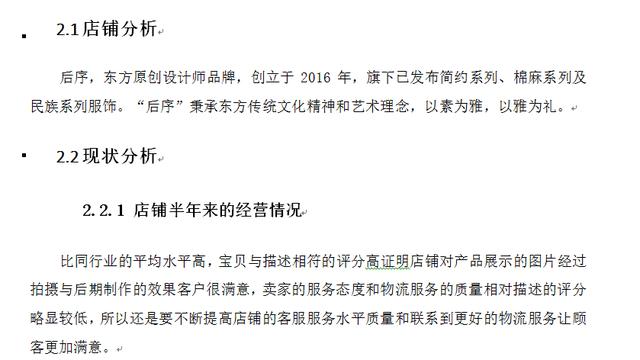
Word中多级列表编号的方法与技巧有哪些呢
1、把需要编号的段落输入到Word中,并且采用不同的缩进表示不同的层次。
第一层不要缩进。从第二层开始缩进,可以使用格式工具中的“增加缩进量”和“减小缩进量”按钮。
提醒:从实际使用经验来说,缩进量的掌握是一个问题:层次间的缩进量应该是一致的,否则使用多级列表时可能会出现错误的编号。所以,可以把第二层缩进调到标尺1的位置,把第三层调到标尺2的位置,依此类推,使层次间的缩进保持为标尺上1的距离。
2、选择列表。在“格式”菜单中选择“项目符号和编号”,单击“多级符号”命令。
3、在预先规定的多层次编号样式中选择需要的多级列表样式,如果需要接着文章前边的段落编号应该选择“继续前一列表”,需要单独编号则选择“重新开始编号”,选择确定。
Word中怎么使用多级列表编号
Word多级列表编号与添加项目符号或编号列表相似,但是多级列表中每段的项目符号或编号会根据段落的缩进范围而变化。Word多级列表编号是在段落缩进的基础上使用Word格式中项目符号和编号菜单的多级列表功能,自动地生成最多达九个层次的符号或编号。
具体使用方法如下。
1、把需要编号的段落输入到Word中,并且采用不同的缩进表示不同的层次。第一层不要缩进。从第二层开始缩进,可以使用格式工具中的增加缩进量和减小缩进量按钮。
提醒:从实际使用经验来说,缩进量的掌握是一个问题:层次间的缩进量应该是一致的,否则使用多级列表时可能会出现错误的编号。所以,可以把第二层缩进调到标尺1的位置,把第三层调到标尺2的位置,依此类推,使层次间的缩进保持为标尺上1的距离。
2、选择列表。在格式菜单中选择项目符号和编号,单击多级符号命令。
用Word怎么各层次的序号均左顶格起
word 2010截图说明。
1、打开定义新的多级列表对话框。
2、分别选择2、3、4----9级列表,并将对其位置改为0厘米。或者直接选择设置所有级别选项。
3、为了使分级后段落首行缩进,同时可设置文本缩进位置的值改为0厘米。
在word中,怎样制作多级编号
利用单纯的编号功能来制作多级编号的形式,步骤如下:
1.选择要添加多级编号的段落,单击“格式”工具栏上的“编号”按钮,在每一段段首加上编号。
2.如果对编号形式或格式不满意,可在任一段落上单击右键,选择快捷菜单中的“项目符号和编号”命令,打开“项目符号和编号”对话框。
3.选择需要的样式,如果没有,可选择一种最接近的,然后单击“自定义”按钮,在“自定义编号列表”对话框中设置成所需的形式和格式。设置完毕后单击“确定”按钮,关闭对话框。文档中的编号已按设置发生了变化。
4.选择要降低层级的段落,单击“格式”工具栏上的“增加缩进量”按钮(或按Tab键),这部分段落的编号将变为下一级编号。如果要升高层级可单击“减少缩进量”按钮(或按Shift+Tab键)。
5.如果对此级编号不满意,可在这些段落上单击右键,然后仿照步骤2、3的方法设置编号格式。
6.继续对其他段落降低或升高层级,然后进行格式设置。
