
 请叫我-宝哥哥
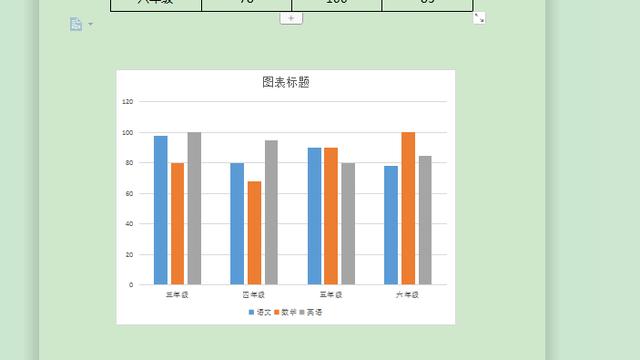
怎么用WORD做柱状图
材料/工具:word2010
1、打开Word,建立空白文档。
2、点击【插入】—【图表】—【柱形图】—【簇状柱形图】。
3、点击【确定】,得到默认样式的簇状柱形图。
4、可以看到,默认的簇状柱形图包含了标题、图例、主要横网格线、纵坐标轴、横坐标轴等元素。
5、选中图表,点击【添加图表元素】—【数据标签】—【其他数据标签选项】。
6、在右侧打开的窗口中,勾选【值】和【类别名称】,则柱形中就添加了数值和类别。
7、网格线可以直接删除。
8、然后把图例放置到标题旁边,并填充颜色,标题予以放大。
9、再把各个柱形的颜色设置为不同浓度的同一颜色,使整体上显得更加协调。这样,就得到了最终的效果图。
怎么用WORD做柱状图
材料/工具:word2010 1、打开Word,建立空白文档。
2、点击【插入】—【图表】—【柱形图】—【簇状柱形图】。 3、点击【确定】,得到默认样式的簇状柱形图。
4、可以看到,默认的簇状柱形图包含了标题、图例、主要横网格线、纵坐标轴、横坐标轴等元素。 5、选中图表,点击【添加图表元素】—【数据标签】—【其他数据标签选项】。
6、在右侧打开的窗口中,勾选【值】和【类别名称】,则柱形中就添加了数值和类别。 7、网格线可以直接删除。
8、然后把图例放置到标题旁边,并填充颜色,标题予以放大。 9、再把各个柱形的颜色设置为不同浓度的同一颜色,使整体上显得更加协调。
这样,就得到了最终的效果图。 。
如何用word或excel做图表,线状图
首先,点击功能区的【插入】-【图表】。
选择一个想要插入的样式,本例选择柱形图,曲线图一样。 插入完毕后Word中会出来一个默认的柱状图。
同时,会自动打开一个Excel工作簿,上面的图表就是依据这些数据生成的。 将原始数据更新成自己想要的数据,或者从其他表格直接粘贴过来。
再回到Word里,可看到柱形图就已经更新成自己的数据。 如果是新打开的Word文档,选中图表,点击Word功能区的【设计】选项卡。
然后再点击【编辑数据】也可重新打开Excel工作簿进行数据编辑。
word 中如何做图表(比如:柱状图,曲线图)啊
图表是按照所选定的数据生成的图形,可以直观地表示数据,是分析、比较数据的一种非常有效的方法。操作步骤如下:
1.选中需要创建图表的数据单元格区域,再选择菜单“插入/图表”命令,弹出“图表向导-图表类型”对话框,在“图表类型”中选择“柱形图”,“子图表类型”中选择“簇状柱形图”,单击“下一步”按钮。弹出“图表向导-图表源数据”对话框,
2.在“图表向导-图表源数据”对话框中,选择“系列产生在”-“列”,单击“下一步”按钮,弹出“图表向导-图表选项”对话框。
3.在“图表向导-图表选项”对话框“图表标题”文本框填入“图表标题”,“分类(X)轴”文本框填入“分类(X)轴标题”,“数值(Y)轴”文本框填入“数值(Y)轴标题”。
4.在“图表向导-图表选项”对话框的“数据标志”选项卡中,“数据标签包括”项目中选中“值”复选框。给图表中各柱体标上具体数值。再单击“下一步”按钮。弹出“图表向导-图表位置”对话框。
5.在“图表向导-图表位置”对话框中,若需将生成的图表作为一新工作表插入在当前的工作簿中,则选中“作为新工作表插入”,若作为一对象插入当前工作表中,则选中“作为其中的对象插入”。此处选择“作为其中的对象插入”,单击“完成”按钮。将在当前工作表中生成一个图表对象,对图表对象中的字体的格式进行进一步细调,就可得到图表。
word怎么做柱形图的两种方法
word做柱形图方法一: 步骤一:打开WORD软件。
步骤二:选择你要插入曲线的数据列! 记住一定要选定数据列。 步骤三:点击插入、柱形图 步骤四:然后选择你需要的图形类型 步骤五:这样就生成了柱形图 word做柱形图方法二: 步骤一:首先,将您需要添加柱状图的word文档打开。
步骤二:单击“插入” 步骤三:找到插入窗口中的“图表” 步骤四:单击打开 步骤五:在打开的“插入图表”窗口中可以看到柱状图 步骤六:单击一个您认为合适的柱状图,打开即可。 步骤七:接下来会弹出一个柱状图和一个Excel表格。
步骤八:在表格中可以任意修改为您自己的数据。 步骤九:修改完成后单击Excel表格有上角的“x”,Word文档文档里面显示的柱状图就是您需要的柱状图了。
转载请注明出处51数据库 » word怎样做柱状图
