
 人生如戏丨全靠演技丶污黄
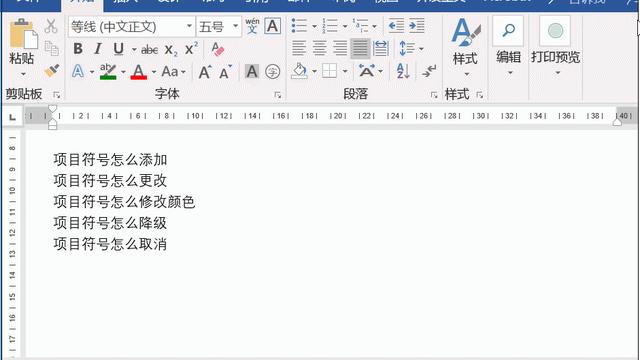
一、如何在word中给段落添加项目符号
在word中给段落添加项目符号的具体操作步骤如下:
我们需要准备的材料有:电脑、Word。
1、首先我们打开需要编辑的Word,选中文字。
2、然后我们在该页面中点击如下图的“项目符号”图标选项。
3、之后我们在该页面中点击你喜欢的项目符号即可。
二、word怎么设置项目符号[1]
1、第一步先将需要设置的word文档打开,进入后点击页面左上角的“开始”按钮。
2、然后会弹出一个页面,在此页面找到如图中所示的“项目符号”按钮并点击。
3、然后会弹出一个页面,在此页面就可以根据自己需求添加想要的项目符号了。
三、如何在 Word 中创建项目符号列表或编号列表
材料/工具:word2010
1、例如有下图所示的文字,现在需要添加项目符号。
2、选中要添加项目符号的文本,然后单击“开始”选项卡上的“项目符号”按钮。
3、在展开的列表中选择需要的项目符号样式。
4、这样文档中即添加了项目符号如下图所示。
四、word如何添加项目符号
1、在需要插入项目符号的段落中单击,将插入点光标放置到段落中。在“开始” 选项卡的“段落”组中单击“项目符号”按钮上的下三角按钮,在获得的“项目符号库”列表中单击需要使用的项目符号,选择段落即可被添加项目符号,如图1所示。这里如果直接单击“项目符号”按钮,将添加最近使用过的项目符号。
2、如果打开的“项目符号库”列表中没有需要的项目符号,可以单击“定义新项 目符号”选项打开“定义新项目符号”对话框,单击“符号”按钮,如图2所示,打开“符号”对话框,在对话框中选择作为项目符号的符号即可,如图3所示,然后依次单击“确定”按钮关闭对话框。
3、此时指定的符号将添加到了项目符号库列表中,选择该符号即可将其应用到段落中,如图4所示。
提示:这里如果选择“更改列表级别”选项,将打开级联列表,通过选择相应的选项可以更改当前段落的项目级别。在“项目符号库”列表中的某个选项上右击,在打开的快捷菜单中选择“删除”命令,可以将选择的项删除。
五、WORD中的项目符号和编号多级符号如何设置
一、在编辑区击右键,选择“项目符号及编号” 2.选择“多级符号”选项卡; 3.点选第一行二列的大方框,再点击右下角的“自定义”按钮; 4.对一级编号进行设置。
在“级别”列表框中选择“1”,在“编号样式”下拉列表框中选择“一、二、三、(简)”,在“起始编号”下拉列表框中选择“1”,此时,“编号格式”栏中应该有一个“一”,你可以在“一”的后面加一个“、”符号,“字体”按钮用来设置当前级别的目录文字的相关属性,根据自己的需要进行设置,“对齐位置”设置为“0厘米”,“缩进位置”设置为“0厘米”,如果想要缩小编号和后续文字的距离,则点击右侧的“高级”按钮,在“编号之后”下拉列表框中选择“不特别标注”; 5.对二级编号进行设置。在“级别”列表框中选择“2”,在“编号样式”下拉列表框中选择“一、二、三、(简)”,在“起始编号”下拉列表框中选择“1”,此时,“编号格式”栏中应该有一个“一”,你可以在“一”的前面及后面分别加上“(”和“)”符号,“字体”按钮用来设置当前级别的目录文字的相关属性,根据自己的需要进行设置,“对齐位置”设置为“0厘米”,“缩进位置”设置为“0厘米”,如果想要缩小编号和后续文字的距离,则点击右侧的“高级”按钮,在“编号之后”下拉列表框中选择“不特别标注”; 6.对三级编号进行设置的方法依照二级编号的设置方法设置即可,只是要注意“编号样式”的选择才好。
另外,做一个补充: 每次回车后,下一行的编号级别和上一段的编号同级,只能用TAB键才能使当前行成为上一行的下级编号;若要让当前行编号成为上一级编号,则要同是同时按下“shift+TAB”组合键才行。 Word文档按某字符对齐排列 二、按照任意字符对齐排列(制表位) 如果由于某种原因,使用表格的方法行不通,我们还可以从制表位入手,用三个位置很接近的制表位来达到目标:首先是一个向右对齐的制表位,接着是一个中间对齐的制表位,最后是一个向左对齐的制表位。
当这些制表位非常接近时,我们只需先输入对齐字符左边的文字,按一下Tab键,输入对齐字符,再按一下Tab键,最后输入对齐字符之后的文字。只要调整好三个制表位的位置,就可以获得相当好的对齐效果。
如果有必要,坚持只使用一个小数点制表位也未尝不可。只要在输入文字时,在想要对齐的字符前面加上一个小数点,然后设置该小数点的格式,把它设置成最小的字体(最好是1pt),颜色设置为文档的底色。
这时,实际的对齐字符仍旧是小数点,但显示和打印时几乎看不出。 三、修改Windows本身的区域设置 最后,我们还可以采用一种从底层入手的解决办法,也就是修改Windows本身的区域设置,用想要使用的对齐字符来替换默认的小数点分隔符(英文句点)。
例如,假设要按照“@”字符对齐,在WindowsXP中的设置步骤为: ⑴关闭Word。 ⑵点击Windows的“开始”→“设置”→“控制面板”菜单。
⑶在控制面板中,双击“区域和语言选项”,如图一,在“区域选项”页中点击“自定义”按钮。 ⑷在“数字”页中,将“小数点”后面的“.”改成“@”字符,如图二。
⑸点击“应用”按钮。 在不同的操作系统上,上述操作步骤会略有出入,但基本思路都一样。
修改了操作系统的小数分隔符之后,Word就会按照新指定的分隔符对齐排列小数。这种办法最大的缺点是,在控制面板中所作的修改会影响到整个系统,Word以外的所有软件也同样受到影响。
六、WORD的项目符号和编号,多级符号怎么设置
材料/工具:word2010
1、首先打开word办公软件,通过ctrl+n新建文档,完成如下图所示。
2、通过新建文档后,在空白页面鼠标右击选择项目符号和编号,如下图所示。
3、弹出项目符号和编号窗口中我们先来观察项目符号的表现形式,如下图所示。
4、接着我们来看编号的表现形式,如下图所示。
5、接着在看多级编号的表现形式,如下图所示。
转载请注明出处51数据库 » word怎么设置项目符号
