
 金三胖的粑粑
一、word文档行高怎么设置
word文档中的行高需要到段落中的——间距——行距中进行相关的设置,具体的操作方法如下:
1、这里以word 2013版本为相关的例子,首先选择你要设置行距的文字,然后鼠标右击文字,在弹出来的页面中点击【段落】。
2、接着点击【缩进和间距】。
3、最后在行距的这一栏中选择你要设置【行距】的设置值,设置好以后,然后点击页面下方的【确定】即可。
二、word中插入表格之后如何调整表格的行高和宽度
1、打开word,新建一个空白文档;
2、在菜单栏中点插入,新建一个表格;
3、点击表格上方的小图标,选中整个表格;
4、右键,点击表格属性;
5、编辑想要的属性,然后点击确定;
6、可以看到表格的尺寸发生了变化。
三、如何为word文档中的表格设置同样高度的行高
以2007版WORD为例,设置word文档中表格统一行高的方法有两种方法:
方法一:
1、打开需要设置统一行高的word文档,如下图所示。
2、将鼠标光标移动到表格左侧,选中要设置行高的表格,如下图所示。
3、选中表格后,在选中区域单击鼠标右键,在右键菜单栏中选择“表格属性”,如下图所示。
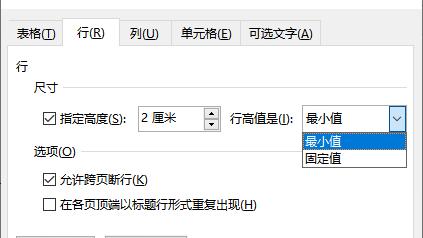
4、在弹出的“表格属性”对话框中,选择“行”选项卡,然后勾选“尺寸”下面的“指定高度”,并输入指定高度,如下图所示的:1厘米,并在“行高值是”后面选择:固定值即可。
5、高度指定完成后点击表格属性对话框中的确定,然后word文档编辑界面,查看设置结果,如下图所示,统一行高完成。
方法二:
1、方法一的第一步选中要设置行高的表格,然后点击上方菜单栏中的“布局”选项卡,并在其下方“单元格大小”选项卡中选择
“分布行”图标。
2、点击分布行图标后,查看word文档表格,如下图所示,统一表格高度完成。
四、WORD怎么调整行高和列宽
1、打开需要调整的Word文档,插入新建的表格。
2、鼠标单击表格左上角的“十字”,选中表格。
3、鼠标点击右键,在菜单栏找到并点击“表格属性”。
4、进入“表格属性”,点击“行”,勾选指定高度前面的勾选框,输入需要的数字。
5、再选择“列”,勾选指定宽度前面的勾选框,输入需要的数字。
6、表格就调整好行高和列宽了。
五、在word里面做表格 行高怎么调啊
在Word中,默认情况下,表格行的高度会自动调整尺寸以适应文本或者图形。
如果需要调整行高,用户可以“表格属性”对“行”进行调整。行高的调整,分成两种情况,一是调整整个表格行高,二是调整某行行高。
下面以Word2010为例说明。 一、调整整个表格行高: 1、选定表格,右键快捷菜单选择“表格属性”。
如图1所示。 在“表格属性”选项卡中,用户根据需要调整“行”的“尺寸”。
若不勾选“指定高度”,行高会根据内容自动调整大小,勾选后,可以根据需要调整高度。如图2所示。
3、这里设置行的高度为3cm,效果如图3所示。 二、调整某行行高: 先将光标移到要调整的某行的单元格中,右键选择“表格属性”,在选项卡中进行设置,可参考上述过程。
这里的调整只会改变某行行高,结果如图4所示。 注意:调整某行行高的更简便方法是:将光标移到某行下边框上,当出现上下箭头时,就可能向上或向下拖动来调整高度,但向中拖动不能小于行高的最小值。
如图5所示。 。
转载请注明出处51数据库 » word设置表格行高
