
 给我一个吻s
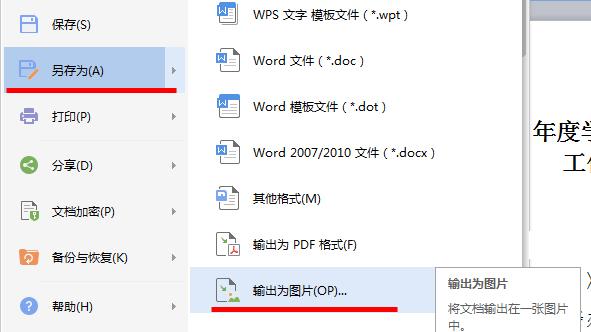
一、怎样将word文件转化为图
将word转换成图片的方式有很多:1、按键盘上的Print Screen键,再打开画图板软件,粘贴并进行些处理;2、利用专业的抓图软件;3、我个人觉得利用“图片虚拟打印机”效果最佳,可以在百度中直接搜索“ZanImagePrinter”并下载安装即可;此三种方法适用情况:方法1:适用于抓取整个屏幕的内容,若只是需要抓取部分内容,那还必须做善后处理;其操作的对象是“整个屏幕”;方法2:适用于抓取word文档中的部分内容,当然亦可以抓取全屏;其操作的对象是“区域”;方法3:适用于将word文档的整个页面转换成图片;其操作的对象是“页面”。
二、如何用格式工厂将word转换为图片
具体方法如下: 1. 把需要的东西复制到 Word 2010; 2. 在Word 2010 中选中需要转成图片的内容,copy—>paste special—>picture,然后右键点击图片,将图片保存到桌面,可选的格式有JPG、PNG、TIF、GIF等,导出成JPG图片可能会出现部分空档被黑色填充的状况,所以最好导成PNG格式的图片。
Word 2010 最多只能将一页的内容保存成一张图片,也就是如果内容有多页,全部复制然后粘贴成图片后将只出现第一页的一张图片。所以要分别把每一页的内容复制粘贴成图片,然后导出得到多张图片。
由于文字是彩色的,所以导出的Png图片比较大,在1MB左右,如果有图片的话可能在10MB左右。 3. 在Photoshop里新建文档,根据图片的数量设置高度和宽度。
比如上面这张图片是由8张图片组合而成的,每张图片的宽度均为3592像素,高度不等,所以新建档的高度要比这些图片的高度之和大,最后我将其像素设置为3592*40000。然后用Photoshop打开全部8张图片,依次Ctrl+A, Ctrl+C, 然后在新建档里Ctrl+V,调整图片的位置。
4. 将新建档另存为TIF格式(似乎由于新合成的图片太大,只有PSB、RAW、TIF三种格式可以选择),然后Image Compression选zip,Layer Compression选Discard layers and save a copy,然后点确定(这是目前我能得到的最小的图片,大小为7MB左右,其他的都超级大)。 5. 用格式工厂把保存的TIF图片转成JPG图片,得到的图片大小为14MB左右。
这就大功告成了。不足的是14MB的JPG还是太大了,而且我的Photoshop直接打不开,它说Cannot complete your request because of a problem parsing your JPEG data. 用Picasa导出的图片又太小,直接看不清内容。
最后索性把这14MB的图片上传到了点点,点点帮我把它压缩到了4.5MB,就是现在看到的这张,清晰度跟14MB的那张没什么区别。
转载请注明出处51数据库 » word图标转换成图片
