
 罐装的天才
罐装的天才
一、word文档怎么设置多级编号
word文档设置多级编号的具体操作步骤如下: 1、首先,新建一个word文档,输入需要编辑的文本内容,这里我随便输入了一些文本。
2、然后我们点击word上方的“多级列表”按钮,就会出现一个下拉框,点击“定义新的多级列表”。 3、在出现的对话框里,可以设置各级编号的样式。
左上方的框里可以选择编号的级别,点中哪个级别,右边框里对应的会变成黑色,未选中的是灰色。在中间可以设置编号的格式和样式。
在编号格式的文本框里,加阴影的是编号,前后都可以添加文字和符号。 4、点击右下方的“设置所有级别”,可以设置所有级别的缩进和对齐位置。
其中,“每一级的附加缩进量“是指比上一级多缩进多少,默认的是0.75厘米。 5、一般的学术论文、毕业论文等等,可能用阿拉伯数字的比较多,如果是公文报告之类的,可能用大写的数字比较多。
6、将鼠标放在要设置的标题上,点击“多级列表”按钮,一般刚设置好的编号列表会在最上方的”当前列表“那显示,点击之后标题就自动编号了。 7、如果编号级别不对,可以点击上方的“编号”按钮,在下拉框里点击“更改列表级别”,然后选择相应的级别,word自动就会编号。
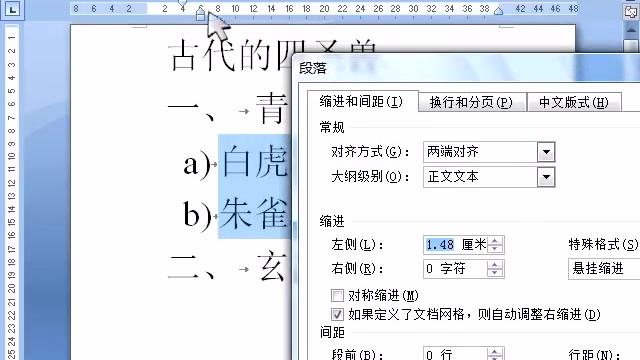
8、根据需要不断重复设置,直到所有的标题都设置完成。因为缩进是之前设置好的,可能会有不合适的地方,直接在上方的标尺那拖动两个三角就可以调整了。
。
二、word编号与多级列表有什么区别
1.在编辑区击右键,选择“项目符号及编号”;
2.选择“多级符号”选项卡;
3.点选第一行二列的大方框,再点击右下角的“自定义”按钮;
4.对一级编号进行设置。在“级别”列表框中选择“1”,在“编号样式”下拉列表框中选择“一、二、三、(简)”,在“起始编号”下拉列表框中选择“1”,此时,“编号格式”栏中应该有一个“一”,你可以在“一”的后面加一个“、”符号,“字体”按钮用来设置当前级别的目录文字的相关属性,根据自己的需要进行设置,“对齐位置”设置为“0厘米”,“缩进位置”设置为“0厘米”,如果想要缩小编号和后续文字的距离,则点击右侧的“高级”按钮,在“编号之后”下拉列表框中选择“不特别标注”;
5.对二级编号进行设置。在“级别”列表框中选择“2”,在“编号样式”下拉列表框中选择“一、二、三、(简)”,在“起始编号”下拉列表框中选择“1”,此时,“编号格式”栏中应该有一个“一”,你可以在“一”的前面及后面分别加上“(”和“)”符号,“字体”按钮用来设置当前级别的目录文字的相关属性,根据自己的需要进行设置,“对齐位置”设置为“0厘米”,“缩进位置”设置为“0厘米”,如果想要缩小编号和后续文字的距离,则点击右侧的“高级”按钮,在“编号之后”下拉列表框中选择“不特别标注”;
6.对三级编号进行设置的方法依照二级编号的设置方法设置即可,只是要注意“编号样式”的选择才好。
另外,做一个补充:
每次回车后,下一行的编号级别和上一段的编号同级,只能用TAB键才能使当前行成为上一行的下级编号;若要让当前行编号成为上一级编号,则要同是同时按下“shift+TAB”组合键才行。
三、请问怎样在word中进行文档的多级编号,比如说2.1
你先分析看你有总共有几级,如果你有三级,我们以这个为例子:第1章 .2第2章 .2先把第一级高为第1章(1为灰色是变动值,在"编号样式"和"起始编码"中选择)然后设1.1(后面的1也是灰色)再设1.1.1(最后的1也为灰色)确定后退出,会出现第1章输内容后回车,会出现第2章,点击格式工具栏中的"增加缩进量按钮"就成了1.1,依次类推,"减小缩进量"就会向后退.到第2章后再进行更改,如果照上面方法改成2.1,那么第1章下面的数字也会跟着变,注意改的时候要反光标放到第2章的后面更改项目符号编号中的数据就不会变了.总之你慢点试试,照着书上操作,一定会弄明白的,每一章都要更改的.平时排版时最好不要用项目符号编号,这样对排版会很麻烦的.。
四、在word里设置编号时标题的等级是什么
等级代表着标题的级别,用于设置目录。
1、击“格式”菜单中的“项目符号和编号”命令,再单击“多级符号”选项卡。 单击不包含文字“标题”的列表格式,再单击“确定”。
2、列表的第一个编号显示在文档中。键入列表文本,每键入一项后按 Enter。 随后的数字以同样的级别自动插入到每一行的行首。
Microsoft Office Word是微软公司的一个文字处理器应用程序。
它最初是由Richard Brodie为了运行DOS的IBM计算机而在1983年编写的。随后的版本可运行于Apple Macintosh (1984年)、SCO UNIX和Microsoft Windows (1989年),并成为了Microsoft Office的一部分。
五、word 2010 多级编号怎么用
方法一:打开Word2010文档页面,在“段落”中单击“多级列表”按钮。
在列表中选择一种符合实际需要的多级列表编号格式。
在第一个编号后面输入内容,按回车键自动生成第二个编号(注意不是第二级编号),接着输入内容。完成所有内容的输入后,选中需要更改级别的段落,并再次单击“多级列表”按钮。
在菜单中选择“更改列表级别”选项,并在下一级菜单中选择需要设置的列表级别。
在文档页面中,可以看到刚才创建的多级列表编号。
方法二:打开Word2010文档页面,在“段落”中单击“编号”下三角按钮。
接着在列表中选择一种符合我们需要的编号。
然后在第一个编号后面输入内容,按下回车键自动生成第二个编号。这时不着急输入内容,而是按下Tab键将自动开始下一级列表编号。
第二级列表的格式也可以在“编号”列表中进行设置,完成输入内容后连续按下两次回车键,这样就可以返回上一级列表了。
方法三:打开Word2010文档页面,选中文档中已经存在但是需要更改列表级别的段落。
在“段落”中单击“多级列表”按钮。
在菜单中选择“更改列表级别”选项,并在下一级菜单中选择符合我们要求的列表级别。
六、WORD如何自动生成多级编号呢
1.执行“格式” →“项目符号和编号”→“多级符号”选项卡。
2.选中所需的列表格式后单击“确定”按钮,返回文档中,插入点前将出现首个1级编号。 3.键入文字,每完成一项后回车,下一行将按1级编号格式顺序出现编号。
4.若要改变某个项目的编号级别,可将插入点置于该项目段落中,再单击“格式”工具栏中的“增加缩进量”按钮(或按Tab键)或者“减少缩进量”按钮(或按Shift+Tab组合键)。 提示: 1.不能对文档中出现的首个顶级编号使用“增加缩进量”按钮(或按Tab键)降低其层级,只能产生缩进效果。
2.对于已录入文档的段落,如果要使用多级列表,可先选中这些段落,再执行上面的1、2步。 3.在一个文档中,可以对编号段落进行“重新开始编号”和“继续编号”,方法是:在使用多级符号列表的段落上单击右键,然后选择相应的命令。
七、word多级编号问题
可以。
按照此步骤操作: 1.在编辑区击右键,选择“项目符号及编号”; 2.选择“多级符号”选项卡; 3.点选第一行二列的大方框,再点击右下角的“自定义”按钮; 4.对一级编号进行设置。在“级别”列表框中选择“1”,在“编号样式”下拉列表框中选择“一、二、三、(简)”,在“起始编号”下拉列表框中选择“1”,此时,“编号格式”栏中应该有一个“一”,你可以在“一”的后面加一个“、”符号,“字体”按钮用来设置当前级别的目录文字的相关属性,根据自己的需要进行设置,“对齐位置”设置为“0厘米”,“缩进位置”设置为“0厘米”,如果想要缩小编号和后续文字的距离,则点击右侧的“高级”按钮,在“编号之后”下拉列表框中选择“不特别标注”; 5.对二级编号进行设置。
在“级别”列表框中选择“2”,在“编号样式”下拉列表框中选择“一、二、三、(简)”,在“起始编号”下拉列表框中选择“1”,此时,“编号格式”栏中应该有一个“一”,你可以在“一”的前面及后面分别加上“(”和“)”符号,“字体”按钮用来设置当前级别的目录文字的相关属性,根据自己的需要进行设置,“对齐位置”设置为“0厘米”,“缩进位置”设置为“0厘米”,如果想要缩小编号和后续文字的距离,则点击右侧的“高级”按钮,在“编号之后”下拉列表框中选择“不特别标注”; 6.对三级编号进行设置的方法依照二级编号的设置方法设置即可,只是要注意“编号样式”的选择才好。 另外,做一个补充: 每次回车后,下一行的编号级别和上一段的编号同级,只能用TAB键才能使当前行成为上一行的下级编号;若要让当前行编号成为上一级编号,则要同是同时按下“shift+TAB”组合键才行。
