
 Ashark
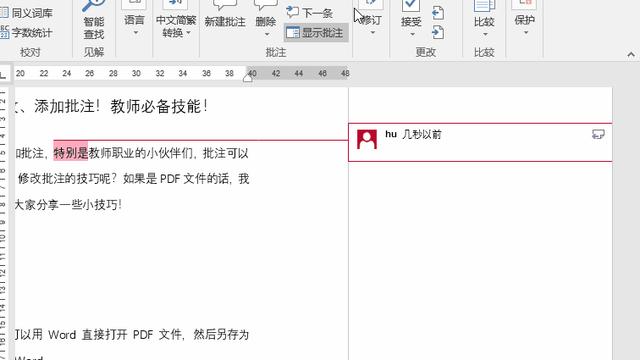
一、WORD中如何添加修改批注
选中要插入备注的字,点插入——批注。
在word 中所加的批注中的[番茄花园]表示安装word 软件时注册的名字是“番茄花园
如果你想显示你的名字,可以点击
工具-》选项-》用户信息-》姓名缩写
改成你的名字,再加批注就会变成你的名字。
工具 → 选项 → 修订 → 批注颜色:选择你需要的颜色 → 确定
在“审阅”工具栏上,单击“拒绝修订/删除批注” 旁边的箭头,然后单击“删除文档中的所有批注”。
Word 2007 教程:修改或删除批注
科讯网信息中心 Fuesen 编辑
2009 年03 月06 日
一、修改批注
根据批注显示方法的不同,编辑批注的方法也不同。但具体可实施如下三种方法。
方法一:如果批注显示在标记区,可以用鼠标把光标插入点直接置于批注中,用户即可
对批注进行编辑。
方法二:如果打开了“审阅窗格”,可以用鼠标把光标插入点直接置于审阅窗格的批注
中,用户即可对批注进行编辑。
方法三:如果批注嵌入在正文中,可以在正文中,右击批注标记,然后选择“编辑批注”
命令,即可打开“审阅窗格”,用户即可编辑该批注。
二、删除批注
删除批注有如下两种反法。
方法一:在正文中右击批注标记,然后选择“删除批注”命令,即可删除此条批注。重
复此方法,可删除文档中的所有批注。
方法二:把光标定位于文档的批注标记中,然后单击“审阅”功能区中的删除按钮,在
下拉菜单中如果选择“删除”命令,则可删除当前批注;如果选择“删除显示批注”命令,
则会删除当前所有显示出来针对某审阅者的批注;如果选择“删除文档中的所有批注”命
令,则不论该批注是否显示,都会删除该文档中的所有的批注。
二、word修改就出现批注怎么取消
在Word中常用到批注和修订说明,今天同事问了我关于这方面的问题,就是如何删除文档中的修订和批注(因为她原文档是从别从套用过来的,文档中多处存在删除线、下划线和编上的批注框,看起来很不舒服。)如下图右侧所示的就是修订和批注(如第一行批注:[hl]:)
可以用如下方法删除:
1、对于批注:
在想要删除的批注处单击鼠标右键,然后选择删除就可以了,
2、对于修订:
(1) 在“视图”菜单上,指向“工具栏”,然后单击“审阅”。这时工具栏中就会显示出“审阅”,如下图所示中间栏就是“审阅”:
(2) 在“审阅”工具栏上,单击“显示”下拉菜单,
然后去掉对应项对的小勾就可以删除对应的批注或修订了。
如去掉批注前的小勾就可以删除文中的批注了(第二方法),去掉“插入和删除”前的小勾就可以去除如下图的内容了,这样文章看起来就没那么多边边框框和下划线的了,干净明了。
三、Word文档批注的插入、修改与删除方法有哪些呢
1、在“审阅”选项卡上的“批注”组中,单击“新建批注”。
2、在批注气泡中撰写批注。 删除批注 ·要快速删除单个批注,请右键单击该批注,然后单击“删除批注”。
·要快速删除文档中的所有批注,请单击文档中的一个批注。在“审阅”选项卡上的“批注”组中,单击“删除”下的箭头,然后单击“删除文档中的所有批注”。
删除特定审阅者的批注 1、在“审阅”选项卡上的“跟踪”组中,单击“显示标记”旁边的箭头。 2、要清除所有审阅者的复选框,请指向“审阅者”,然后单击“所有审阅者”。
3、再次单击“显示标记”旁的箭头,指向“审阅者”,然后单击要删除其批注的审阅者的姓名。 在“批注”组中,单击“删除” 下的箭头,然后单击“删除所有的显示批注”。
注释 此过程会删除您选择的审阅者的所有批注,包括整篇文档中的批注。 提示 您也可通过使用审阅窗格审阅和删除批注。
要显示或隐藏审阅窗格,请单击“修订”组中的“审阅窗格”。 要将审阅窗格移动到屏幕底部,请单击“审阅窗格”旁的箭头,然后单击“水平审阅窗格”。
更改批注 如果批注在屏幕上不可见,请单击“审阅”选项卡上“修订”组中的单击“显示标记”。 1、单击要编辑的批注框的内部。
2、进行所需的更改。 注释 ·如果批注框处于隐藏状态或只显示部分批注,您可以在审阅窗格中更改批注。
要显示审阅窗格,请在“修订”组中,单击“审阅窗格”。要使审阅窗格在屏幕底部水平显示而不是在屏幕侧边垂直显示,请单击“审阅窗格”旁的箭头,然后单击“水平审阅窗格”。
·要响应批注,请单击其批注框,然后单击“批注”组中的“新建批注”。在新批注框中键入响应。
添加或更改批注中使用的姓名 1、在“审阅”选项卡上的“跟踪”组中,单击“修订”旁边的箭头,然后单击“更改用户名”。 2、单击“个性化”。
3、在“对 Office 副本进行个性化设置”下,更改您要在自己的批注中使用的姓名或缩写。 注释 ·您键入的姓名和缩写将由所有 Microsoft Office 程序使用。
对这些设置所做的任何更改会影响其他 Office 程序。
四、Word文档批注的插入、修改与删除方法是什么
您可将批注 (批注:作者或审阅者为文档添加的注释或批注。
Microsoft Word 在文档的页边距或“审阅窗格”中的气球上显示批注。)插入到文档的页边距处出现的批注框 (批注框:在页面视图或 Web 版式视图中,在文档的页边距中标记批注框将显示标记元素,例如批注和所做修订。
使用这些批注框可以方便地查看审阅者的修订和批注,并对其做出反应。)中。
也可从视图中隐藏批注。 如果不希望在审阅文档时显示批注,必须通过删除文档中的批注来清除它们。
要了解文档中是否仍有批注,请单击“审阅”选项卡上“修订”组中的“显示标记”。 插入批注 您可键入批注。
在 Tablet PC (Tablet PC:运行 Microsoft Windows XP Tablet PC Edition 的计算机。使用 Tablet 笔,您可以直接在屏幕上写字,还可以执行鼠标的功能。
也称为 Tablet 计算机。) 上,可插入声音批注或手写批注。
键入批注 1、选择要对其进行批注的文本或项目,或单击文本的末尾处。 2、在“审阅”选项卡上的“批注”组中,单击“新建批注”。
3、在批注框中或在“审阅窗格”中键入批注文本。 注释 要响应批注,请单击其批注框,然后单击“批注”组中的“新建批注”。
在新批注框中键入响应。 插入声音批注 如果您的计算机是 Tablet PC,则可以录制声音批注。
声音批注作为声音对象添加到批注框中。 在首次添加声音批注前,您需要将“插入声音”命令添加到“快速访问工具栏”。
1、单击“Microsoft Office 按钮”,然后单击“Word 选项”。 2、单击“自定义”。
3、在“从下列位置选择命令”下的列表中,选择“所有命令”。 4、在命令列表中,单击“插入声音”,然后单击“添加”。
要将声音批注添加到文档中,请执行下列操作: 1、在“快速访问工具栏”上,单击“插入声音”。 2、在打开的对话框中,单击开始按钮并录制声音批注。
3、当录制批注完成时,按停止按钮并关闭对话框。 4、如果 Microsoft Office Word 显示一条消息,询问是否要更新声音对象,请单击“是”。
要收听录制的批注,请右键单击批注框,指向“‘录制机文档’对象”,然后单击“播放”。 注释 有关录制和编辑声音对象的其他信息,请参阅您的声卡和麦克风的文档。
五、word中把“批注 [***]:”修改为“删除的内容”或其他的字
一、修改批注前的用户名。方法如下:
1、说明:以下是在运行环境:office2003/word2003下
默认情况下,你插入批注的时候,会在批注文字之前加上作者的名字。要想设置自己的名字的话。 点击菜单 "工具">>;"选项"菜单 ,会打开一个对话框里面有好多选项卡,找到并点击“用户信息”选项卡,这里就可以修改WORD用户的“名字”,“缩写”,“通讯地址”。改了“缩写”名字之后,你再随便添加一些批注看一看。是不是批注当中的用户名变成了你刚才设定的名字?
2、同理如果是office2010的话,请在"文件">>;"选项">>;"常规"里面进行名字的设置.
二、有没有方法把之前已经有加入的批注前面的用户名给改掉呢?
即:删除批注前的用户名。
方法如下:
1)、打开包含要匿名显示批注的已有文档。
2)、单击“Microsoft Office 按钮”,指向“准备”,然后单击“检查文档”。
3)、单击“检查”。
4)、单击“文档属性和个人信息”旁边的“全部删除”。
注意噢 :请勿单击“批注、修订、版本和注释”旁边的“全部删除”,这会永久删除文档中的所有批注。
5)、单击“重新检查”,然后保存文档。
重新打开文档时,显示在文档中的所有批注都不会出现姓名或缩写。
六、怎么退出word批注编辑
退出word文档的批注编辑的方法如下(以windows10系统的word2018版为例,需要word处于批注编辑模式):
1、打开word文档,点击界面上方的“审阅”按钮。
2、随后即可看到批注正在处于编辑状态,随后点击“显示批注”按钮。
3、在word文档主界面中点击任意一个空白的位置。
4、随后即可发现批注编辑模式已经被退出了,可以在word文档上正常打字了。
转载请注明出处51数据库 » word批注直接修改
