
 亖呉?盀
亖呉?盀
1.word中的超链接怎么使用
对于Word中的超链接功能,大家应该并不陌生,笔者在使用Word中的超链接时总结出了一些经验,现在写出来供大家参考。
1.使用“屏幕提示”
我们在浏览网页时,如果把鼠标指针悬停在某个超链接上面,有时就会出现这个超链接的内容介绍。其实这很容易用Word的超链接功能实现。方法如下:在要添加屏幕提示的文字或图片超链接上面点击右键,选择“编辑超链接”,然后点击“屏幕提示”,在“屏幕提示文字”中输入要显示的文字,然后点击“确定”即可。
2.单击鼠标左键跟踪超链接
安装好Word后,软件默认跟踪超链接的方式是在按下CTRL键的同时按下鼠标左键,对于想快速访问超链接的用户来说这就有点儿慢了,如何单击鼠标左键就可以跟踪超链接呢?点击主菜单中的“工具”——“选项”,然后点击“编辑”选项卡,清除“用Ctrl+单击跟踪超链接”复选框。
3.关闭自动设置超链接功能选项
当我们在使用Word的时候,如果输入网址或电子邮件地址,软件就会自动把它们设置为超链接,而有时我们并不想让它们成为超链接,如何关闭自动设置超链接功能呢?点击菜单栏中的“工具”——“自动更正选项”,然后点击“键入时自动套用格式”选项卡,清除“Internet及网络路径替换为超链接”复选框。
2.word中的超链接怎么使用
对于Word中的超链接功能,大家应该并不陌生,笔者在使用Word中的超链接时总结出了一些经验,现在写出来供大家参考。
1.使用“屏幕提示” 我们在浏览网页时,如果把鼠标指针悬停在某个超链接上面,有时就会出现这个超链接的内容介绍。其实这很容易用Word的超链接功能实现。
方法如下:在要添加屏幕提示的文字或图片超链接上面点击右键,选择“编辑超链接”,然后点击“屏幕提示”,在“屏幕提示文字”中输入要显示的文字,然后点击“确定”即可。 2.单击鼠标左键跟踪超链接 安装好Word后,软件默认跟踪超链接的方式是在按下CTRL键的同时按下鼠标左键,对于想快速访问超链接的用户来说这就有点儿慢了,如何单击鼠标左键就可以跟踪超链接呢?点击主菜单中的“工具”——“选项”,然后点击“编辑”选项卡,清除“用Ctrl+单击跟踪超链接”复选框。
3.关闭自动设置超链接功能选项 当我们在使用Word的时候,如果输入网址或电子邮件地址,软件就会自动把它们设置为超链接,而有时我们并不想让它们成为超链接,如何关闭自动设置超链接功能呢?点击菜单栏中的“工具”——“自动更正选项”,然后点击“键入时自动套用格式”选项卡,清除“Internet及网络路径替换为超链接”复选框。 。
3.WORD中书签和超级链接如何用
添加书签 书签是加以标识和命名的位置或选择的文本,以便以后引用。
例如,您可以使用书签来标识需要日后修订的文本。使用“书签”对话框,就无需在文档中上下滚动来定位该文本。
选择要为其指定书签的项目,或单击要插入书签的位置。 单击“插入”菜单中的“书签”命令。
在“书签名”下,键入或选择书签名。 书签名必须以字母开头,可包含数字但不能有空格。
可以用下划线字符来分隔文字,例如,“标题_1”。 单击“添加”按钮。
创建超链接 当键入一个现有网页地址(例如 )时,如果超链接自动格式设置尚未关闭,Microsoft Word 将创建一个超链接。也可以创建自定义链接。
设置超链接格式 通过选择文本或图形并应用新的格式,您可为代表单个超链接的文本或图形设置格式。 如果要更改文档中所有超链接的文本的外观,请执行下列操作: 打开需要更改的超链接所在的文档。
在“格式”工具栏上,单击“样式和格式”。 请执行下列操作之一: 若要更改超链接的外观,请在“请选择要应用的格式”框中,用鼠标右键单击“超链接”样式,再单击“修改”。
若要更改已访问的超链接的外观,请在“请选择要应用的格式”框中,用鼠标右键单击“已访问的超链接”样式,再单击“修改”。 注释 如果“超链接”或“已访问的超链接”的样式没有出现在“请选择要应用的格式”框中,请在“显示”框中单击“所有样式”。
选择所需的格式选项,或单击“格式”,再单击“字体”以查看更多的选项。 注释 要在基于相同模板的新文档中使用修改过的“超链接”或“已访问的超链接”样式,请选中“修改样式”对话框中的“添加到模板”复选框。
您也可在文档或网页中使用主题改变超链接和其他元素的外观。 打开或关闭自动设置超链接格式的功能 Microsoft Word 可在您键入时,将网站和电子邮件地址的格式设置为超链接,但是如果需要可将该功能关闭。
在“工具”菜单上,单击“自动更正选项”,然后单击“键入时自动套用格式”选项卡。 选中或清除“键入时自动替换”下的“Internet 及网络路径替换为超链接”复选框。
4.Word2010超链接怎么用
一、文档外部的超级链接
1、我们以Word联盟网站为例,在文档中输入【Word联盟】,然后选中文字,单击鼠标右键,在弹出的快捷菜单中选择【超链接】。
2、在弹出的对话框中的地址一栏输入你要链接到的地址,完毕后【确定】。
3、我们发现我们的文字变成了带下划线的蓝色。只要按住Ctrl键单击文字,即可弹出我们建立链接的网页。
二、文档内部的超链接
1、将光标定位在链接对象Word联盟图片处,切换到【插入】选项卡,单击【链接】选项组,在下拉面板中选择【书签】。
2、在弹出的对话框中输入书签名【lm】,单击【添加】。
3、选中文本【Word联盟】,单击【链接】选项组中的【超链接】。
4、在弹出的对话框中单击【书签】。
5、在弹出对话中选择我们刚刚添加的书签【lm】。完毕后单击【确定】。
6、回到【插入超链接】对话框,地址栏已经存在【#lm】,我们单击【确定】即可。
7、看,文本已经和图片建立了超链接,只需按住Ctrl键单击便可跳转到指定书签位置。
提示:也可以为插入图片等等设置超链接,链接的对象可以是文档外部的音乐,视频,图片,文稿都可以。这样下来Word都能作为数据库来使用了,把电脑里的常用文件归类链接,双击就可跳转,不用在磁盘中翻找了。
5.word超链接怎么做
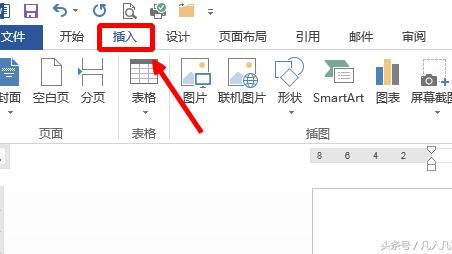
在“插入”选项卡上的“链接”组中,单击“超链接”。
也可以右键单击该文本或图片,然后单击快捷菜单上的“超链接”。 请执行下列操作之一: 要链接到现有的文件或网页,请单击“链接到”下的“原有文件或网页”,然后在“地址”框中键入要链接到的地址。
如果不知道文件的地址,请单击“查找范围”列表中的箭头,然后导航到所需的文件。要链接到尚未创建的文件,请单击“链接到”下的“新建文档”,在“新建文档名称”框中键入新文件的名称,然后在“何时编辑”下,单击“以后再编辑新文档”或“开始编辑新文档”。
注释 要自定义将指针悬停在超链接上方时出现的屏幕提示,请单击“屏幕提示”,然后键入所需的文本。如果您不指定提示,Word会将文件的路径或地址用作提示。
创建指向当前文档或网页中某个位置的超链接 要链接到在Word中创建的文档或网页中的某个位置,首先必须标记超链接的位置或目标,然后向其添加链接。标记超链接的位置 可以在Word中使用书签(书签:以引用为目的在文件中命名的位置或文本选定范围。
书签标识文件内您以后可引用或链接到的位置。)或者标题样式(标题样式:应用于标题的格式设置。
MicrosoftWord有9个不同的内置样式:标题1到标题9。)标记超链接的位置。
插入书签 在当前文档中,请执行以下操作: 选择要为其分配书签的文本或项,或者单击要插入书签的位置。在“插入”选项卡上的“链接”组中,单击“书签”。
在“书签名”下,键入名称。 书签名必须以字母开头,可以包含数字。
在书签名中不能包含空格。但是,您可以使用下划线字符分隔单词,例如,First_heading。
单击“添加”。创建指向另一文档或网页中特定位置的超链接 要链接到在Word中创建的文档或网页中的某个位置,首先必须标记超链接的位置或目标,然后向其添加链接。
标记超链接的位置 在目标文件或网页中插入书签。打开要链接的来源文件,然后选择要显示为超链接的文本或对象。
单击右键,然后单击快捷菜单上的“超链接”。在“链接到”下,单击“原有文件或网页”。
在“查找范围”框中,单击向下箭头,然后导航到要链接到的文件并选择它。单击“书签”,选择所需的书签,然后单击“确定”。
注释 要自定义将指针悬停在超链接上方时出现的屏幕提示,请单击“屏幕提示”,然后键入所需的文本。如果不指定提示,Word会将文件的路径(包含书签名)用作提示。
添加链接 选择要显示为超链接的文本或对象。单击右键,然后单击快捷菜单上的“超链接”。
在“链接到”下,单击“本文档中的位置”。在列表中,选择要链接到的标题或书签。
注释 要自定义将指针悬停在超链接上方时出现的屏幕提示,请单击“屏幕提示”,然后键入所需的文本。如果您不指定提示,对于指向标题的链接,Word会将“当前文档”用作提示。
对于指向书签的链接,Word使用书签名。 提示 从Word文档中,您可以创建指向保存为MicrosoftOfficeExcel(.xls)或MicrosoftOfficePowerPoint(.ppt)文件格式的文件中特定位置的超链接。
要链接到Excel工作簿中的特定位置,请在工作簿中创建一个定义名称,然后在超链接中文件名的末尾,键入#(数字标记),然后键入该定义名称。
转载请注明出处51数据库 » word超链接怎么用
