
 中指秀出高潮
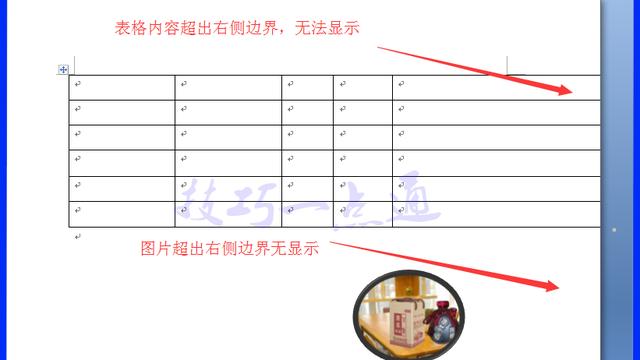
1.怎么设置word表格外边框和内边框
工具/材料:word文档
1.首先找到word文档,然后点击并将word文档打开。
2.进入到word文档页面之后,选择表格,鼠标右键单击后选择边框和底纹进入。
3.接着点击边框,切换到边框的页面。
4.然后点击自定义选项,并在宽度里面选择需要设置的磅数。
5.最后在预览里面点击需要的外边框和内边框,确认就可以了。
2.word里的表格右边的线怎么补上
在word中选中缺少右边框线的表格,然后在边框对话框中设置将右边框线补上。具体操作请参照以下步骤。
1、在电脑上打开目标word文档,可以看到有一个表格右边的框线缺失。
2、用鼠标将缺失右框线的表格选中,并点击鼠标右键。
3、在出现的右键菜单中找到“设置单元格格式”选项,然后单击此选项。
4、然后在出现的对话框中“边框”选项页面点击右框线样式,最后点击确定按钮。
5、完成以上设置后,就能将word里的表格右边的线补上。
3.word中的表格,打印出来时右边又多了一个边框 两条边框右边的外边
1.首先打开WORD,绘制一个表格。
2.然后点击菜单栏上面的“工具”-“修订” 3.这个时候,在WORD的最下面,就能看到“修订”字样被激活了。 4.然后去修改表格,或者添加表格内容。
修改文字,会发现表格前面多了个竖线,文字前面也多了竖线,还有修改说明。 5.如何去掉,或者修改,在菜单栏找到“工具”-“选项”,点击。
6.在弹出的窗口中,找到修订,这里就是修订的设置。 7.将标注里面的,按图示,都设置成“无”,之前我们修改后,多出的下划线,还有“外框线”,对应里面的“插入内容”和“修订行”。
设置成“无“。 8.看下效果,”下划线“和”竖线“就没有了。
4.word里面怎么设置第一行的下框线和第一列的右框线
1、首先,在Word中选中表格中的第一行,再右键单击一下,在弹出的菜单列表中点击边框和底纹。
2、然后,在打开的边框和底纹的小窗口中点击左侧的自定义,再选择样式、颜色和宽度,之后,点击右侧的下边框,使预览图中的下边框变成红色的虚线,点击确定按钮。
3、接着,就可以看到Word表格中第一行的下框线发生了变化,再选中第一列,在弹出的菜单列表中点击边框和底纹。
4、之后,在打开的边框和底纹的小窗口中点击左侧的自定义,再选择样式、颜色和宽度,之后,点击右侧的右边框,使预览图中的下边框变成蓝色的实线,点击确定按钮。
5、最后,就可以看到word里面的第一行的下框线和第一列的右框线设置成功了。
转载请注明出处51数据库 » word表格右侧边框
