
 哥布拉Plus
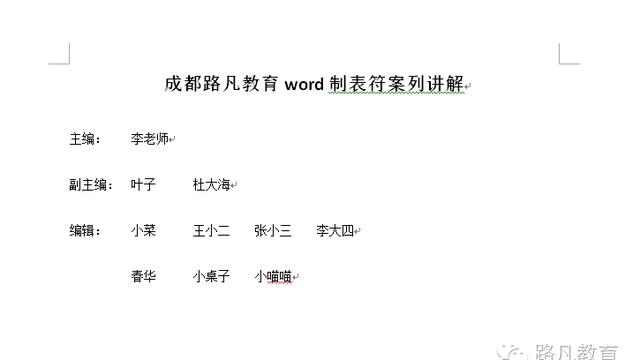
1.Word中制表位的“竖直对齐”有什么作用
设置好制表位后,把光标放在公式的前面,按一下Tab键,这样就在公式的前面插入了一个
制表符,此时公式以居中制表位为中心居中对齐,再把光标移到公式和左括号之间,再按
Tab键插入一个制表符,编号就跑到行末了。
用制表位的方法来处理公式的排版,很简单也很方便,不用去敲很多空格去把公式挪到中
间,编号推到行末。还有一个好处,若公式或编号的长度发生变化时,Word会自动调节以
使公式始终在页面的中间,编号始终在行末,不会因为公式或编号变长而换行。更简单的
作法是把公式段落的设置保存为样式,所有的公式段落应用此样式,即简单又方便,而且
可以保持所有的公式段落制表位的一致。
2.请问WORD的制表位里的左对齐,右对齐,有什么区别
左对齐,是将内容以左起点为基准,在左边对齐 右对齐:是以内容右结束点为基准,在右边对齐 居中:将内容从两边算起,找出中心线来,以中心线为基准,在中间进行对齐 Microsoft Office Word是微软公司的一个文字处理器应用程序。
它最初是由Richard Brodie为了运行DOS的IBM计算机而在1983年编写的。随后的版本可运行于Apple Macintosh (1984年)、SCO UNIX和Microsoft Windows (1989年),并成为了Microsoft Office的一部分。
3.word2000中的制表位具体怎么用啊
使用标尺与对齐方式 单击水平标尺左边的小方块,可以方便地设置制表位的对齐方式它以左对齐式、居中式、右对齐式、小数点对齐式、竖线对齐式的方式和首行缩进、悬挂缩进循环设置。
拖动水平标尺上的三个游标,您可以快速地设置段落(选定的、或是光标所在段落)的左缩进、右缩 进和首行缩进。 比起“段落”对话框来,这种方式不仅方便,而且十分直观。
拖动水平和垂直标尺的边界,您就可以方便地设置页边距;如果同时按下Alt键,可以显示出具体的页 面长度(其单位可以由“工具/选项/度量单位”设置)。 双击分节符将显示“页面设置”对话框的“版面”选项卡。
双击水平标尺上的任意一个游标,都将快速显示“段落”对话框。 双击标尺的数字区域,您可迅速进入“页面设置”对话框。
有些时候(滚动页面、选定整个表格等情况),您可能会发现标尺“消失了”。不要紧,单击文本区 域,标尺就会从天而降。
单击水平标尺的下部,可以设置制表位;若要取消,将其拖动到文本区即可。 双击水平标尺的下方,不仅可快速设置制表位,您还可以在出现的“制表位”对话框(如图所示) 中进行有关的设置。
使用标尺与对齐方式 单击水平标尺左边的小方块,可以方便地设置制表位的对齐方式它以左对齐式、居中式、右对齐式、小数点对齐式、竖线对齐式的方式和首行缩进、悬挂缩进循环设置。 拖动水平标尺上的三个游标,您可以快速地设置段落(选定的、或是光标所在段落)的左缩进、右缩 进和首行缩进。
比起“段落”对话框来,这种方式不仅方便,而且十分直观。 拖动水平和垂直标尺的边界,您就可以方便地设置页边距;如果同时按下Alt键,可以显示出具体的页 面长度(其单位可以由“工具/选项/度量单位”设置)。
双击分节符将显示“页面设置”对话框的“版面”选项卡。 双击水平标尺上的任意一个游标,都将快速显示“段落”对话框。
双击标尺的数字区域,您可迅速进入“页面设置”对话框。 有些时候(滚动页面、选定整个表格等情况),您可能会发现标尺“消失了”。
不要紧,单击文本区 域,标尺就会从天而降。 单击水平标尺的下部,可以设置制表位;若要取消,将其拖动到文本区即可。
双击水平标尺的下方,不仅可快速设置制表位,您还可以在出现的“制表位”对话框(如图-6所示) 中进行有关的设置。 。
4.word怎样以小数点对齐;制表位方法
每次我们编辑数字时,看见这些没有对齐的数字时,就会感到很郁闷。为了方便数字大小的直观对比,要是它们能够按小数点对齐该多好啊!现在不用怕了,看看下面的操作,你就再也不会感到郁闷了。
在Word软件中,我们只要在“制表位”的设置下,就能将Word表格中的数据按小数点对齐。
1、选中整个表格列。单击“开始”选项卡,然后,单击“段落”组的对话框启动器。
2、在“段落”对话框中,单击“制表位”按钮。在“制表位位置”框中,为新制表位键入适当的度量值。度量值以“字符”为单位,1个字符位可以容纳两个数字,在“对齐方式”标题下,选中“小数点对齐”复选钮;在“前导符”标题下,选中“无”复选钮;单击“确定”按钮。
设置完成了。对齐了。是不是非常方便呢。
5.制表位
制表位 是在一行内实现多种对齐方式的工具,比如我想输入下面的内容,但不用表格: 姓名 性别 出生日期 班 级 张三 男 XXXX年XX月XX日 五年八班 李四 女 XXXX年XX月XX日 六年二班 要求 “姓名”左对齐,“性别”居中对齐,“出生日期”居中对齐,“班级”右对齐,就可以用制表位实现。
在横标尺的最左面有一个小方框,方框内有一个小折线,当把鼠标指针放在方框内的时候会显示“XX对齐式制表符”,在这里单击就可以在不同对齐方式的制表符间切换,选择“左对齐式制表符”,在标尺上单击就会产生一个符号,表示制表位设置成功,再选择其他的制表符,再在标尺上的其他位置单击产生制表位,设置好后用TAB键在制表位间切换,如果不想要了把制表符从标尺上拖出即可。 另一种方式是使用菜单“格式”—“制表位”,这种方式,它会要求输入制表位的位置和对方式,这是必须的,前导符是指在按TAB时自动用符号填充两个制表位间的空间,你可以试试用这种方式手动作一个目录。
类似下面: 第一章。
1页 第二章。
5页 第三章。
13页 。
第十二章。
。100页。
6.word中的制表位是什么
我觉得 制表位 是在一行内实现多种对齐方式的工具,比如我想输入下面的内容,但不用表格:姓名 性别 出生日期 班 级张三 男 XXXX年XX月XX日 五年八班李四 女 XXXX年XX月XX日 六年二班要求 “姓名”左对齐,“性别”居中对齐,“出生日期”居中对齐,“班级”右对齐,就可以用制表位实现。
在横标尺的最左面有一个小方框,方框内有一个小折线,当把鼠标指针放在方框内的时候会显示“XX对齐式制表符”,在这里单击就可以在不同对齐方式的制表符间切换,选择“左对齐式制表符”,在标尺上单击就会产生一个符号,表示制表位设置成功,再选择其他的制表符,再在标尺上的其他位置单击产生制表位,设置好后用TAB键在制表位间切换,如果不想要了把制表符从标尺上拖出即可。另一种方式是使用菜单“格式”—“制表位”,这种方式,它会要求输入制表位的位置和对方式,这是必须的,前导符是指在按TAB时自动用符号填充两个制表位间的空间,你可以试试用这种方式手动作一个目录。
类似下面:第一章。
.1页第二章。
.5页第三章。
13页 。 。
第十二章。
100页。
