
 小龅牙o哔哔哔
1.word的基本操作
你好:其实没像你们想得那么复杂,只要懂得我说的以下几点都应该没问题的。
第一就是要打开页面操作,如果是一般的撰写文档的话就可以直接在上面输入信息即可。第二就是在书写过程中碰到的问题1、纠错,如果写错了直接按BACKSPACE键即可去掉。
2、如果想下一行就直接按ENTEA键即可。3、排版的话就可以直接按住空格键直到达到自己的效果即可4、保存的话直接在文档的左上方文件表格第二行第三个标志点击即可保存5、保存的路径,当点击打开保存的路径会弹出来一个对话框,只要在对话框里找到我的电脑,然后看一下是想保存哪一个盘即可。
二、一下是只要懂了以后,将来就可以用的到的地方,1. 减少设置格式的时间,将主要精力集中于撰写文档。Office Fluent 用户界面可在需要时提供相应的工具,使您可轻松快速地设置文档的格式。
现在,您可以在 Office Word 2007 中找到适当的功能来更有效地传达文档中的信息。使用“快速样式”和“文档主题”,您可以快速更改整个文档中文本、表格和图形的外观,使之符合您喜欢的样式或配色方案。
2. 借助 SmartArt 图示和新的制图工具更有效地传达信息。新的 SmartArt 图示和新的制图引擎可以帮助您使用三维形状、透明度、投影以及其他效果创建外观精美的内容 3. 使用构建基块快速构建文档。
Office Word 2007 中的构建基块可用于通过常用的或预定义的内容(如免责声明文本、重要引述、提要栏、封面以及其他类型的内容)构建文档。这样就可以避免花费不必要的时间在各文档间重新创建或复制粘贴这些内容;还有助于确保在组织内创建的所有文档的一致性。
4. 直接从 Office Word 2007 另存为 PDF 或 XPS。Office Word 2007 提供了与他人共享文档的功能。
您无需增加第三方工具,就可以将 Word 文档转换为可移植文档格式 (PDF) 或 XML 文件规范 (XPS) 格式,从而有助于确保与使用任何平台的用户进行广泛交流。1 5. 直接从 Office Word 2007 中发布和维护博客。
现在,您可以直接从 Office Word 2007 发布博客。您可以将 Office Word 2007 配置为直接链接到您的博客网站,使用丰富的 Word 体验来创建包含图像、表格和高级文本格式设置功能的博客。
6. 使用 Office Word 2007 和 Microsoft Office SharePoint Server 2007 控制文档审阅过程。通过 Office SharePoint Server 2007 中内置的工作流服务,您可以在 Office Word 2007 中启动和跟踪文档的审阅和批准过程,帮助加速整个组织的审阅周期,而无需强制用户学习新工具。
7. 将文档与业务信息连接。使用新的文档控件和数据绑定创建动态智能文档,这种文档可以通过连接到后端系统进行自我更新。
组织可以利用新的 XML 集成功能来部署智能模板,以协助用户创建高度结构化的文档。 8. 删除文档中的修订、批注和隐藏文本。
使用文档检查器检测并删除不需要的批注、隐藏文本或个人身份信息,以帮助确保在发布文档时不会泄露敏感信息。 9. 使用三窗格审阅面板比较和合并文档。
使用 Office Word 2007 可以轻松地找出对文档所做的更改。它通过一个新的三窗格审阅面板来帮助您查看文档的两个版本,并清楚地标出删除、插入和移动的文本。
10. 减小文件大小并提高恢复受损文件的能力。新的 Ecma Office Open XML 格式可使文件大小显著减小,同时可提高恢复受损文件的能力。
这些新格式可大大节省存储和带宽需求,并可减轻 IT 人员的负担。 献丑了,如有不懂可发留言或者QQ1172220638。
2.word文档的一些基本操作
常用快捷键
快捷键 作用
Ctrl+Shift+Spacebar 创建不间断空格
Ctrl+ -(连字符) 创建不间断连字符
Ctrl+B 使字符变为粗体
Ctrl+I 使字符变为斜体
Ctrl+U 为字符添加下划线
Ctrl+Shift+ 缩小字号
Ctrl+Shift+>增大字号
Ctrl+Q 删除段落格式
Ctrl+Spacebar 删除字符格式
Ctrl+C 复制所选文本或对象
Ctrl+X 剪切所选文本或对象
Ctrl+V 粘贴文本或对象
Ctrl+Z 撤消上一操作
Ctrl+Y 重复上一操作
快捷键大全
1.用于设置字符格式和段落格式的快捷键
快捷键 作用
Ctrl+Shift+F 改变字体
Ctrl+Shift+P 改变字号
Ctrl+Shift+>增大字号
Ctrl+Shift+Ctrl+] 逐磅增大字号
Ctrl+[ 逐磅减小字号
Ctrl+D 改变字符格式("格式"菜单中的"字体"命令)
Shift+F3 切换字母大小写
Ctrl+Shift+A 将所选字母设为大写
Ctrl+B 应用加粗格式
Ctrl+U 应用下划线格式
Ctrl+Shift+W 只给字、词加下划线,不给空格加下划线
Ctrl+Shift+H 应用隐藏文字格式
Ctrl+I 应用倾斜格式
Ctrl+Shift+K 将字母变为小型大写字母
Ctrl+=(等号) 应用下标格式(自动间距)
Ctrl+Shift++(加号) 应用上标格式(自动间距)
Ctrl+Shift+Z 取消人工设置的字符格式
Ctrl+Shift+Q 将所选部分设为Symbol字体
Ctrl+Shift+*(星号) 显示非打印字符
Shift+F1(单击) 需查看文字格式了解其格式的文字
Ctrl+Shift+C 复制格式
Ctrl+Shift+V 粘贴格式
Ctrl+1 单倍行距
Ctrl+2 双倍行距
Ctrl+5 1.5 倍行距
Ctrl+0 在段前添加一行间距
Ctrl+E 段落居中
Ctrl+J 两端对齐
Ctrl+L 左对齐
Ctrl+R 右对齐
Ctrl+Shift+D 分散对齐
Ctrl+M 左侧段落缩进
Ctrl+Shift+M 取消左侧段落缩进
Ctrl+T 创建悬挂缩进
Ctrl+Shift+T 减小悬挂缩进量
Ctrl+Q 取消段落格式
Ctrl+Shift+S 应用样式
Alt+Ctrl+K 启动"自动套用格式"
Ctrl+Shift+N 应用"正文"样式
Alt+Ctrl+1 应用"标题1"样式
Alt+Ctrl+2 应用"标题2"样式
Alt+Ctrl+3 应用"标题3"样式
Ctrl+Shift+L 应用"列表"样式
3.word的基本操作方法
一、启动Word 2003 的三种方法: ⑴单击“开始”→“程序”→“办公软件”→“Microsoft Word”命令,启动Word 2003。
⑵双击桌面上的Word 2003的快捷方式图标 ,启动Word 2003。 ⑶单击“开始”→“运行”命令,在弹出的“运行”对话框中键入“Winword”,单击“确定”按钮(或者按Enter键),启动Word 2003。
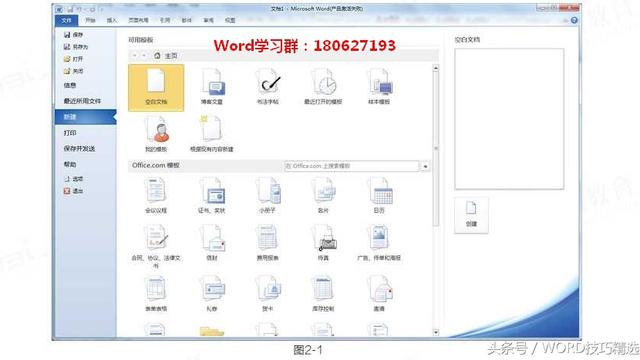
无论用上面哪种方式启动Word 2003,都创建了一个空白文档,文档默认文件名为“文档1”, 二、新建空白文档: ⑴单击“文件”→“新建”命令,打开如图2.1.2所示的“新建”界面,单击“空白文档”图标。 ⑵单击“常用”工具栏上的“新建空白文档”按钮。
⑶利用模板和向导创建文档。单击“文件”菜单中的“新建”命令,单击下方“本机上的模板”链接,打开“模板”对话框。
单击一个文档类别选项卡,从中选择需要的模板样式。有些模板中还带有向导,可以根据向导的提示完成文档的建立。
三、保存文档 将已录入文本的文档以文件名“文件1.doc”保存在“D:\Word练习”(若此文件夹不存在,请在D盘根目录下建立名为“Word练习”的文件夹)中。 操作方法如下: ①单击工具栏上的“保存”按钮,或者单击“文件”→“保存”命令,打开如图2.1.3所示的“另存为”对话框。
②在“文件名”框中输入文件名 “文件1”。 ③在“保存位置”框中选择文档的保存文件夹:D:\Word练习。
④单击“保存”按钮,关闭“另存为”对话框,完成保存文件操作。 提示:命名可根据文档的内容和自己的意思随意命名。
四、关闭文档 将文档“文件1”关闭。操作方法如下: ⑴单击“文件1”文档窗口,使其成为当前窗口。
⑵单击“文件1”窗口右上方的关闭按钮,或者单击“文件”→“关闭”命令。 ⑶如果在上一次保存“文件1”后一直没有对“文件1”进行任何修改,将不会有任何提示就关闭该文档,否则,会弹出如图2.1.4所示的提示框。
若保存对文档所做的修改,单击“是”按钮,放弃修改单击“否”按钮,取消关闭操作单击“取消”按钮。
4.word的基本操作
你好:其实没像你们想得那么复杂,只要懂得我说的以下几点都应该没问题的。
第一就是要打开页面操作,如果是一般的撰写文档的话就可以直接在上面输入信息即可。
第二就是在书写过程中碰到的问题
1、纠错,如果写错了直接按BACKSPACE键即可去掉。
2、如果想下一行就直接按ENTEA键即可。
3、排版的话就可以直接按住空格键直到达到自己的效果即可
4、保存的话直接在文档的左上方文件表格第二行第三个标志点击即可保存
5、保存的路径,当点击打开保存的路径会弹出来一个对话框,只要在对话框里找到我的电脑,然后看一下是想保存哪一个盘即可。
二、一下是只要懂了以后,将来就可以用的到的地方,
1. 减少设置格式的时间,将主要精力集中于撰写文档。Office Fluent 用户界面可在需要时提供相应的工具,使您可轻松快速地设置文档的格式。现在,您可以在 Office Word 2007 中找到适当的功能来更有效地传达文档中的信息。使用“快速样式”和“文档主题”,您可以快速更改整个文档中文本、表格和图形的外观,使之符合您喜欢的样式或配色方案。
2. 借助 SmartArt 图示和新的制图工具更有效地传达信息。新的 SmartArt 图示和新的制图引擎可以帮助您使用三维形状、透明度、投影以及其他效果创建外观精美的内容
3. 使用构建基块快速构建文档。Office Word 2007 中的构建基块可用于通过常用的或预定义的内容(如免责声明文本、重要引述、提要栏、封面以及其他类型的内容)构建文档。这样就可以避免花费不必要的时间在各文档间重新创建或复制粘贴这些内容;还有助于确保在组织内创建的所有文档的一致性。
4. 直接从 Office Word 2007 另存为 PDF 或 XPS。Office Word 2007 提供了与他人共享文档的功能。您无需增加第三方工具,就可以将 Word 文档转换为可移植文档格式 (PDF) 或 XML 文件规范 (XPS) 格式,从而有助于确保与使用任何平台的用户进行广泛交流。1
5. 直接从 Office Word 2007 中发布和维护博客。现在,您可以直接从 Office Word 2007 发布博客。您可以将 Office Word 2007 配置为直接链接到您的博客网站,使用丰富的 Word 体验来创建包含图像、表格和高级文本格式设置功能的博客。
6. 使用 Office Word 2007 和 Microsoft Office SharePoint Server 2007 控制文档审阅过程。通过 Office SharePoint Server 2007 中内置的工作流服务,您可以在 Office Word 2007 中启动和跟踪文档的审阅和批准过程,帮助加速整个组织的审阅周期,而无需强制用户学习新工具。
7. 将文档与业务信息连接。使用新的文档控件和数据绑定创建动态智能文档,这种文档可以通过连接到后端系统进行自我更新。组织可以利用新的 XML 集成功能来部署智能模板,以协助用户创建高度结构化的文档。
8. 删除文档中的修订、批注和隐藏文本。使用文档检查器检测并删除不需要的批注、隐藏文本或个人身份信息,以帮助确保在发布文档时不会泄露敏感信息。
9. 使用三窗格审阅面板比较和合并文档。使用 Office Word 2007 可以轻松地找出对文档所做的更改。它通过一个新的三窗格审阅面板来帮助您查看文档的两个版本,并清楚地标出删除、插入和移动的文本。
10. 减小文件大小并提高恢复受损文件的能力。新的 Ecma Office Open XML 格式可使文件大小显著减小,同时可提高恢复受损文件的能力。这些新格式可大大节省存储和带宽需求,并可减轻 IT 人员的负担。
献丑了,如有不懂可发留言或者QQ1172220638
5.word的基本操作有哪些
Ctrl快捷键
Ctrl+S 保存
Ctrl+W 关闭程序
Ctrl+N 新建
Ctrl+O 打开
Ctrl+Z 撤销
Ctrl+F 查找
Ctrl+X 剪切
Ctrl+C 复制
Ctrl+V 粘贴
Ctrl+A 全选
Ctrl+[ 缩小文字
Ctrl+] 放大文字
Ctrl+B 粗体
Ctrl+I 斜体
Ctrl+U 下划线
Ctrl+Shift 输入法切换
Ctrl+空格 中英文切换
Ctrl+回车 QQ号中发送信息
Ctrl+Home 光标快速移到文件头
Ctrl+End 光标快速移到文件尾
Ctrl+Esc 显示开始菜单
Ctrl+Shift+<; 快速缩小文字
Ctrl+Shift+>; 快速放大文字
Ctrl+F5 在IE中强行刷新
Ctrl+拖动文件 复制文件
Ctrl+Backspace 启动\关闭输入法
拖动文件时按住Ctrl+Shift 创建快捷方式
Alt快捷键
Alt+空格+C 关闭窗口
Alt+空格+N 最小化当前窗口
Alt+空格+R 恢复最小化窗口
Alt+空格+X 最大化当前窗口
Alt+空格+M 移动窗口
Alt+空格+S 改变窗口大小
Alt+Tab 两个程序交换
Alt+255 QQ号中输入无名人
Alt+F 打开文件菜单
Alt+V 打开视图菜单
Alt+E 打开编辑菜单
Alt+I 打开插入菜单
Alt+O 打开格式菜单
Alt+T 打开工具菜单
Alt+A 打开表格菜单
Alt+W 打开窗口菜单
Alt+H 打开帮助菜单
Alt+回车 查看文件属性
Alt+双击文件 查看文件属性
Alt+X 关闭C语言
Shift快捷键
Shift+空格 半\全角切换
Shift + Delete 永久删除所选项,而不将它放到“回收站”中。
