
 你曾经的爱
你曾经的爱
1.怎样用Word制作试卷
步骤/方法
1
第1步,新建一篇与Word试卷页面大小相同的Word 2007文档,单击“插入”菜单,在“文本”区域单击“文本框”按钮,如图2007112402所示。
图2007112402单击“文本框”按钮
第2步,在打开的文本框面板列表中单击选中“照射型提要栏”选项,如图2007112403所示。
图2007112403选中“照射型提要栏”选项
第
3步,在当前文档的左侧插入文本框,把其中的文字替换成“学校_______班级_______姓名_______考试号_______”和“密封线”等
字样。需要注意的是,应该将文字“密封线”另起一段输入,字与字之间插入适量的空格,并使其在文本框中居中对齐,如图2007112404所示。
图2007112404插入文本框
第4步,右键单击文本框,在打开的快捷菜单中选择“设置自选图形格式”命令,如图2007112405所示。
图2007112405选择“设置自选图形格式”命令
第5步,打开“设置自选图形格式”对话框,在“颜色与线条”选项卡中设置“填充颜色”和“线条颜色”均为“无颜色”,如图2007112406所示。
图2007112406“设置自选图形格式”对话框
第6步,单击“插入”菜单,在“插图”区域单击“形状”按钮,如图2004112407所示。
图2007112407在“插图”区域单击“形状”按钮
第
7步,在打开的形状面板中单击“直线”选项,并在文本框中插入一条直线。右键单击插入的直线,在打开的快捷菜单中选择“设置自选图形格式”命令。在“设置
自选图形格式”对话框的“颜色与线条”选项卡中设置线条“粗细”为“2磅”,“虚实”为“圆点”,如图2007112408所示。
图2007112408“颜色与线条”选项卡
第8步,调整直线的位置,然后按下Shift键,同时选中直线和文本框。右键单击选中的直线和文本框,在打开的快捷菜单中依次单击“组合”→“组合”命令,将直线和文本框组合成一个对象,如图2007112409所示。
图2007112409单击“组合”→“组合”命令
第9步,选中组合文本框并执行复制操作。然后打开试卷文档,单击“插入”菜单,在“页眉和页脚”区域单击“页眉”按钮,如图2007112410所示。
图2007112410在“页眉和页脚”区域单击“页眉”按钮
第10步,在打开的“页眉”面板列表中选择“空白”选项,进入页眉编辑状态,然后粘贴组合文本框并调整位置,如图2007112411所示。
图2007112411选择“空白”选项
第11步,选中页眉区域的“键入文字”信息及其下边的回车符,然后单击“开始”菜单,在“段落”区域单击“边框”按钮右侧的下拉三角按钮。在打开的菜单中选择“无框线”命令去除页眉中的横线。然后删除“键入文字”信息,如图2007112412所示。
图2007112412选择“无框线”命令
12
第12步,双击试卷编辑区退出页眉编辑状态完成Word试卷密封线的制作。
2.怎么在Word里制作试卷
新建一个word文档,单击“页面布局”-“页边距”,然后进行如下设置。设置纸张方向为横向。
考试的纸张为B4纸,单击“页面布局”-“纸张大小”,假如里面有B4纸选择的话直接选择就好了,没有的话就自己定义纸张大小。B4纸的宽度为257mm,长度为364mm。按确定完成纸张大小的设置。
然后就是进行页眉和页脚的设置,单击“插入”-“页眉和页脚”。
然后就是插入文本框,单击“插入”-“文本框”选择纵向文本框。输入装订线,学校,姓名等信息。
调整文本框里面的文字方向。选中文本框,单击“页面布局”-“文字方向”-在文字方向复选框里面单击最下面那种框的文字形式。单击“确定”。
去除文本框的框线。选中文本框,单击鼠标右键,选中“设置对象格式”然后把颜色选中白色,即把文本框的框线隐藏起来。完成之后按“确定”。
然后为试卷插入页码。单击“插入'-"页码”位置选中页脚居中,在页码前输入”第"、“页”、“共n页”字样,可以自行进行编辑。
最后就可以按照word一般的排版方式给试卷出正文了。
假如你想把它存为永久的模板,则只需要单击左上角“另存为”然后选择存储地址。这样就可以成为你的模板了。
3.用WORD做试卷的方法 ,比如怎么排版啦,等等
用WORD做试卷模板,方法如下:
1、新建一个word文档,单击“页面布局”-“页边距”,然后进行如下设置。设置纸张方向为横向。
2、考试的纸张为B4纸,单击“页面布局”-“纸张大小”,假如里面有B4纸选择的话直接选择就好了,没有的话就自己定义纸张大小。B4纸的宽度为257mm,长度为364mm。按确定完成纸张大小的设置。
3、然后就是进行页眉和页脚的设置,单击“插入”-“页眉和页脚”。
4、然后就是插入文本框,单击“插入”-“文本框”选择纵向文本框。输入装订线,学校,姓名等信息。
5、完成。
4.在word中怎样做一张试卷,怎样设置页面
一、设置页面
试卷通常使用B4纸、横向、分两栏印刷,因此在制作之前,先要设置页面。启动Word 2003(其他版本操作相似),新建一空白文档。执行“文件→页面设置”命令,打开“页面设置”对话框,切换到“纸张”标签下,设置纸张大小为B4纸;再切换到“页边距”标签下,设置好边距,并选中“横向”方向。全部设置完成后,确定返回。
二、制作密封线
正规的试卷上都有密封线,我们可以用文本框来制作。
执行“视图→页眉和页脚”命令,进入“页眉和页脚”编辑状态。然后执行“插入→文本框竖排”命令,再在文档中拖拉出一个文本框,并仿照图2的样式输入字符及下划线。
小提示:由于Word中的下划线出现在一行开头时不能显示出来,所以我们在装订线开头,多输入了一个“装”字,选中该字设置颜色为“白色”,将其“隐藏”起来。
将光标定在文本框中,执行“格式→文字方向”命令,打开“文字方向—文本框”对话框,选中“右边”一种文字方向样式,确定返回。
将文本框定位到页面左边页边距外侧,并根据页面的大小调整好文本框的大小及字符位置等。将鼠标移至文本框边缘处成“梅花状”时,双击鼠标,打开“设置文本框格式”对话框,在“颜色与线条”标签中,将“线条”设置为“无颜色线条”,确定返回。
最后单击“页眉和页脚”工具栏上的“关闭”按钮返回文档编辑状态,密封线制作完成。
5.如何使用word制作试卷
一、设置页面
试卷通常使用B4纸、横向、分两栏印刷,因此在制作之前,先要设置页面。启动Word 2003(其他版本操作相似),新建一空白文档。执行“文件→页面设置”命令,打开“页面设置”对话框,切换到“纸张”标签下,设置纸张大小为B4纸;再切换到“页边距”标签下,设置好边距,并选中“横向”方向。全部设置完成后,确定返回。
二、制作密封线
正规的试卷上都有密封线,我们可以用文本框来制作。
执行“视图→页眉和页脚”命令,进入“页眉和页脚”编辑状态。然后执行“插入→文本框竖排”命令,再在文档中拖拉出一个文本框,并仿照图2的样式输入字符及下划线。
小提示:由于Word中的下划线出现在一行开头时不能显示出来,所以我们在装订线开头,多输入了一个“装”字,选中该字设置颜色为“白色”,将其“隐藏”起来。
将光标定在文本框中,执行“格式→文字方向”命令,打开“文字方向—文本框”对话框,选中“右边”一种文字方向样式,确定返回。
将文本框定位到页面左边页边距外侧,并根据页面的大小调整好文本框的大小及字符位置等。将鼠标移至文本框边缘处成“梅花状”时,双击鼠标,打开“设置文本框格式”对话框,在“颜色与线条”标签中,将“线条”设置为“无颜色线条”,确定返回。
最后单击“页眉和页脚”工具栏上的“关闭”按钮返回文档编辑状态,密封线制作完成
小提示:添加了页眉后,页眉处出现了一条横线,影响试卷的制作,我们可以用下面的方法将其清除:在页眉处双击鼠标,再次进入“页眉和页脚”编辑状态,执行“格式→边框和底纹”命令,打开“边框和底纹”对话框,在“边框”标签下,选中“无”边框样式,然后将其“应用于”“段落”,确定返回即可。
6.在WORD文档中做试卷,怎么做那个装订线
Word制作试卷“卷头”
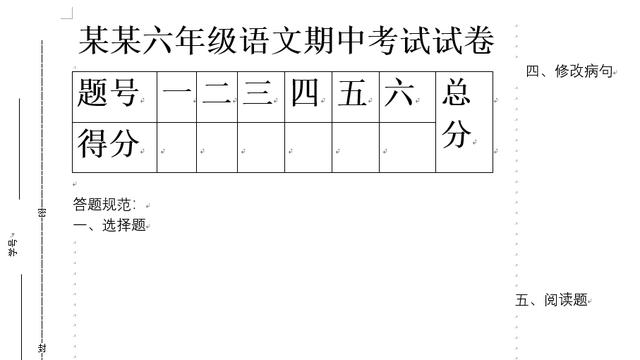
放寒假了,几个当教师的朋友来家中玩,看到我正在用电脑制作图片,于是就向我请教一个问题:“我们经常用电脑编辑试卷,那个密封装订线及里面的内容(如图4)不知道如何制作。”“你们通常用什么字处理软件编辑试卷?”“WORD呀。”“可以用插入文本框的方法来制作。”我一边回答一边启动了WORD 2000。1、在一个新文档中,执行“文件→页面设置”命令,在随后弹出的“页面设置”对话框中,根据需要设置好页面的大小。2、执行“插入→文本框→竖排”命令,然后在文档中拖出一个文本框,并将文本框长度调整为页面高度(或纸张高度也可),宽度根据需要调整。3、在文本框中进行下述操作:输入“姓名:”→按工具栏上下划线按钮→空格→输入“学校名称:”→按工具栏上下划线按钮→空格→输入“准考证号:”→按工具栏上下划线按钮→空格(注意:具体文字内容、空格的间距及文本的对齐方式等等根据具体情况输入并调整)。4、选中上述输入的内容,右击鼠标,选“文件方向”选项,打开“文字方向”对话框(如图1),选中“中部靠左边的一个选项,确定退出。 5、选中文本框,执行“格式→文本框”命令,打开“设置文本框格式”对话框(如图2),在“文本框”标签中按“转换为图文框”按钮(此步关键),在随后弹出的对话框中直接按“确定”按钮。 6、再次选中文本框(此时应该是图文框了),执行“格式→边框和底纹”命令,打开“边框和底纹”对话框(如图3),在“边框”标签中,先选中“设置”下面的“自定义”选项,再按预览区域中的三个边框设置按钮各一次(只保留一个不按,如图3),“确定”退出。 7、最后一次调整文本框的大小、位置及文字对齐方式(文本框可以放置在页边处)。8、再插入一个竖排文本框,输入“密封装订线”字样。再选中该文本框,右击鼠标,选“设置文本框格式”选项(执行第5步的命令也可),再随后弹出的“设置文本框格式”对话框(如图2)中,点击“颜色和线条”标签,将其中的“线条”颜色设置为“白色”后确定退出。并调好该文本框的大小、文字间距和对齐方式,然后将其定位于紧靠前一个文本框的右侧。友情提醒:在调整文本框的位置时,按住“Ctrl”键的同时按方向键可以进行微量调整。至此,一个漂亮的试卷“卷头”制作完成(如图4)。 编辑:付昱
7.如何用Word制作中考卷
首先你安装的打印机不能打印8K,所以WORD无该类型纸张选择,解决方法:①买一个、借一个;②添加一个打印机(在操作系统中随意添加,如没有8K,删除了再试)。8K的高等于16K的高,宽是16K的两倍,不同的打印纸有明显的差异。
其次,一般分三栏的试卷相当于3个16K。(8K=2个16K)。若六页分三栏,则共两页。设置为对称页边距,内侧预留密封线位置。在页边插入文本框,设置为无边线颜色无填充颜色,按自己要求输入,可几个文本框合并。
在每栏下页底插入入文本框(格式同上)输入页码。有版本可能直接插入。
第三,或就在16K或三分之一纸张上做样,第一页与最后页和中间四页分别设置页边距(首行首字符应用于插入点)后,打印时CTRL+P,在打印对话框右下角缩放中选择8K(有的话),上一框中选择每页三版。
我只有科学试卷03、05、06扫描版若要发消息告知电邮
转载请注明出处51数据库 » 怎么制作word试卷
