
 亖呉?盀
亖呉?盀
1.在word中怎样锁定图片和题注,让两者相对位置固定
在Word中,将图片和题注都放在文本框中,就可以让两者相对位置固定,其具体操作步骤:
1、选中图片;
2、单击引用----插入题注按钮;
3、弹出题注对话框,根据需要进行设置后,单击确定按钮,如图所示;
4、设置后的效果如图所示;
5、将光标放在文本框中文字的最前面回车,添加一个回车符;
6、将图片移到到文本框的文字前面,其效果如图所示;
7、这时,图片与题注两者相对位置就固定了。
2.word里怎么将图片的位置放在自己想放的位置
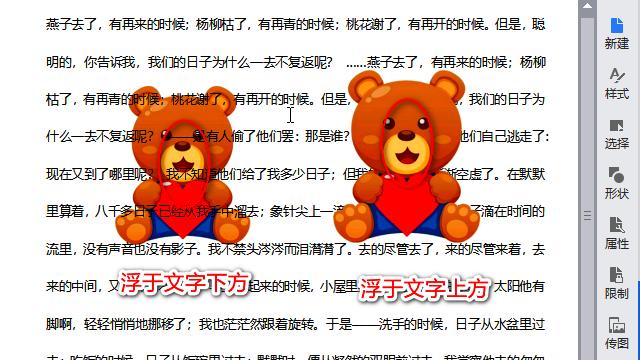
要将图片移动到任意位置,将图片的“布局选项”设置为“浮于文字上方”即可。
1、打开需要操作的Word文档,可以看到此时图片所处位置,现在的图片是无法拖动的。
2、选中图片,在图片的右上角点击“布局选项”按钮。
3、在“文字环绕”类型中,将环绕类型选择为“浮于文字上方”。
4、现在,文字就可以被拖动到任意位置了。
3.如何在word中固定图片位置
右击图片,选设置图片格式,在设置图片格式对话框中,选中版式选项卡,环绕方式选浮于文字上方, 再点高级按钮,在高级版式对话框中的图片位置页把对象随文字移动 和锁定标记前面的勾去掉即可。
word第二种图片位置固定方法: 可以使用文本框方式。先单击选中已经插入的图片,选菜单插入→文本框→横/竖排命令后, 设置文本框边框线条色为无,再将光标置于文本框中的图片的后边,回车后输入要说明的文字并设置成属性,这样就把图片及其说明文字固定在了文本框中,无论你将文本框放在了Word文档中的什么位置,图片与其说明文字的相对位置是永远不变的。
4.怎样在Word2007文档中精确设置图片位置
1步,打开Word2007文档窗口,选中需要精确设置位置的图片。在“图片工具”功能区的“格式”选项卡中,单击“排列”分组中的“位置”按钮,并在打开的菜单中选择“其他布局选项”命令。
2
第2步,在打开的“高级版式”对话框中切换到“文字环绕”选项卡,选中除“嵌入型”以外的其中一种文字环绕方式(如“四周型”),并单击“确定”按钮。
3
第3步,切换到“图片位置”选项卡,在“水平”区域提供了多种图片位置设置选项。“对齐方式”选项用于设置图片相对于页面或栏左对齐、居中或右对齐;“书籍版式”选项用于设置在奇偶页排版时图片位置在内部还是外部;“绝对位置”选项用于精确设置图片自页面或栏的左侧开始,向右侧移动的距离数值。
“垂直”区域的设置与“水平”区域的设置基本相同,设置完毕单击“确定”按钮。
5.word 图片位置
调整word图片位置方法如下:
1、打开一个word文档,插入一副图片;
2、要想随意调整图片,就要先来设置图片格式,在图片上点右键,选中“设置图片格式”;
3、在弹出的对话框中选择“文字环绕”,“浮于文字上方”,确认之后,就可以随意移动图片位置了,当然相应的文字位置也要根据需要调整。
转载请注明出处51数据库 » word图片相对位置
