
 抵扺
抵扺
1.Word表格有时不能输入文字怎么办
1、为了便于举例说明,我们先点击菜单栏里的插入,建立一个空白表格。
2、然后我们先输入示例文字,显然这时候文字是常规靠右的格式。
3、如果需要设置居中,我们点击右键,然后选择表格属性这个选项。
4、在表格属性中,我们点击单元格,选择居中,然后点击菜单栏下面的居中。这两个居中一个是垂直方向上的一个是水平方向上的。
5、如果发现上述步骤文字依然不在正中,这可能是我们绘制或者输入时候,错弄了编辑格式。我们可以用段前或者行距来调整。
2.word单元格里为什么不能输入文字
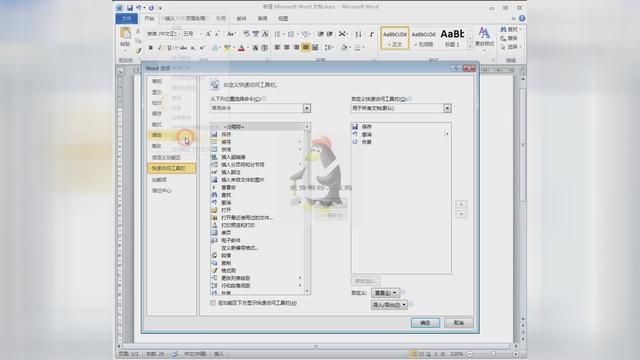
1、打开一个Word文档,左上角的圆圈点击下,之后点击Word 选项
2、打开选项之后,选择左侧列表中的“高级”,然后去掉“输入法处于活动状态”的钩钩,下图红线之上。
3、如果是由于关闭了“高级文字服务”所导致的,重新开启“高级文字服务”就可以解决这个问题。
开启:依次执行控制面板→区域和语言选项→语言选项卡→详细信息→高级选项卡,在上面开启“高级文字服务”就可以解决word里面不能输入汉字的问题。
3.word文档显示不了输入法是怎样回事
方法1:在任务栏单击鼠标右键,弹出快捷菜单,把鼠标移动到“工具栏”上,会弹出子菜单,看看其中的“语言栏”有无被选中,如果没有选中,单击选中“语言栏”,1般会显示输入法图标。
方法2:顺次单击“开始→设置→控制面板”,打开控制面板,在控制面板中单击“日期、时间、语言和区域设置”,单击“语言和区域设置”,弹出“语言和区域设置”对话框,单击“语言”标签,在“文字服务和输入语言”下单击“详细信息”按钮,弹出“文字服务和输入语言”对话框,单击“高级”标签,在“系统配置”下,把“关闭高级文字服务”前面的对号取消(看到下面的注释了没有,选中“会关闭语言栏”),单击“肯定”按钮,输入法图标就回来了。方法3:点“开始→运行”,键入“msconfig”,单击“肯定”或回车,运行“系统配置实用程序”,在“启动”里把“Ctfmon.exe”选中,单击“肯定”,然后注销或重新启动应当就能够了。
这是由于Ctfmon.exe控制AlternativeUserInputTextProcessor(TIP)和MicrosoftOffice语言条,提供语音辨认、手写辨认、键盘、翻译和其它用户输入技术的支持。这个程序没有启动也会造成输入法图标不显示。
4.为什么word文档不能打字 只能看
有以下两种情况:
1. 模板的问题,删除共用模板试下:
1)退出所有打开的Word
2)进入下面的目录:C:\Documents and Settings\Administrator\Application Data\Microsoft\Templates
3)删除里面的Normal模板,然后重新运行Word即可。
2. 文档设置了保护,取消保护即可。举例说明取消方法:
1、进入“开始”菜单下的“编辑”菜单栏,单击“选择”按钮,发现“全选”、“选择对象”命令为灰色不可用状态;
2、进入“审阅”菜单下的“保护”菜单栏,单击“保护文档”按钮,选择“限制格式和编辑”命令;
3、文档右侧出现一个“限制格式和编辑”窗口,显示该文档处于受保护状态;
4、单击窗口下方的“停止保护”按钮,弹出对话框要求输入密码,没有密码不能解除文档保护;
5、新建一个空白文档,并关闭该文档;
6、进入“插入”菜单,单击“文本”菜单栏中的“对象“按钮,选择”“文件中的文字”命令;
7、在弹出的对话框中选择被保护的文档,单击“插入”按钮;
8、再回到“开始”菜单下的“编辑”菜单栏,单击“选择”按钮,发现“全选”、“选择对象”命令变得可用。同时按下Ctrl+A也可对文档进行全选操作。然后单击保存按钮,改名保存该文档即可,至此文档保护被解除。
5.word中的文本框为什么不能输入文字
word中的文本框不能输入文字应该是文本框使用不正确造成的。在word中的文本框的正确使用方法如下,以wps2019中的word为例做演示。
1、在桌面中找到wps软件,双击打开wps,如下图所示,进入下一步。
2、在wps中找到需要操作的word文档,如下图所示,进入下一步。
3、在打开的word文档上方的菜单栏中选择插入栏下的“文本框”选项,如下图所示,进入下一页面。
4、在弹出的设置选项对话框中选择需要输入文字的样式,这里选择横向排列做演示,如下图所示,进入下一步。
5、这时就可以在文档中拖动鼠标,拖出需要的文本框,如下图所示,进入下一步。
6、文本框选定好后可以通过文档上方的字体字号及字体颜色等来编辑需要输入文字的样式,如下图所示,进入下一步。
7、输入好文字后就可以将其拖动到需要的位置,如下图所示,如有其他需要可点击右侧菜单栏进行具体设置,完成文本框的使用操作。
转载请注明出处51数据库 » word无法输入格式
