
 轩轩32756846
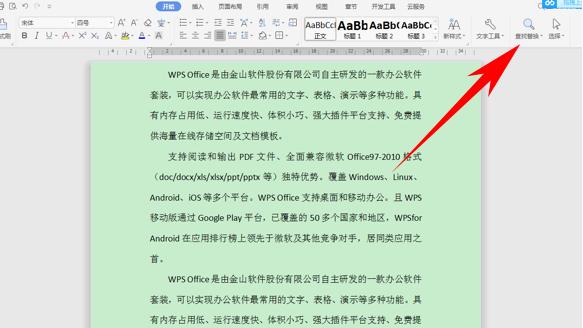
1.word怎么批量修改数字和英文的格式啊
1、选择”替换“功能。打开”替换“功能,在弹出的对话框中选择”特殊格式“。
2、选择”格式“类别。在弹出的对话框中,分别选择”任意字母“和”任意数字“,此处以任意数字为例。
3、选择”格式“设置。回到”替换“功能的对话框中,选择”格式“。
4、选择”西文字体“。在弹出的对话框中,选择常用的数字、字母格式:Times New Roman
5、选择”全部替换“。设置完毕后,回到”替换“功能对话框中,选择”全部替换“。
6、重复上述操作,替换”任意字母“。重复上述操作步骤,可以替换任意字母,结果如图所示,数字和字母的格式已经统一。
2.求助:word中如何批量修改数字
在Word2007中打开论文正文,其中包含大量的需要标注为上标的序号,按下Ctrl+F打开“查找与替换”对话框,在“查找内容”中输入“[*]”,然后点击“更多>>”按钮打开高级搜索选项,勾选“使用通配符”,点击选中“阅读突出显示”按钮下的“全部突出显示”,点击“在一下项中查找”箭头后选择“主文档”,你会发现正文中所有需要标注对应参考文献的数字都被突出显示选中接下来可以点击对话框下面的“格式”,选择“字体”,然后勾选“上标”,或者直接点击Word2007工具栏上的“X2”或者直接按下Ctrl+Shift+快捷键,你会发现所有的数字都变为上标了。
批量设置标注就是这么简单,避免了一个一个地手动修改为上标的麻烦。
3.在word中如何实现数字格式批量转换
1、打开文档,按快捷键 Ctrl+H 打开替换功能,或者按菜“编辑”-->;替换,也能打开;
2、然后在“查找内容”中输入“^#”,再点开“高级”;
3、将鼠标光标移到“替换为”中,再按“格式”-->;字体;
4、然后在弹出“替换字体”中,对数字的格式进行调整,再“确定”,最后“全部替换”即可。
word表格中的数字本身就是文本类型(也无法改变为数字类型),不需要修改。
如果是word中插入的excel表格中的数字,双击表格就会激活这个excel表格,改格式的操作跟excel是完全相同的,右键-设置单元格格式-数字选项卡-改为文本-确定。
4.在WORD里批量改变数字
1、打开Word文档,进入文档首页面,
2、打开查找与替换的对话框,这一点很重要的
3、将光标定在“查找”搜索栏中,点击“更多”,找到“特殊格式”,然后选择“任意数字”
4、将光标定在“替换”搜索栏中,输入想要替换的格式,然后点击“全部替换”即可。
5.批量更改多个word文件中的数据
用宏命令可以解决,大概的步骤如下:
(1)先打开一个文档,单击“工具”→“宏”→“录制新宏”命令,出现宏的对话框,单击“确定”按钮。
(2)单击“文件”→“打开”,选择要修改数据的文件,将其打开。
(3)单击“编辑”→ “替换”命令,在查找替换框中将所有的日期、数量替换为0000。
(4)然后单击“文件”→“另存为”命令,将文件另存到另外一个文件夹中,最后关闭文件。
(5)单击“工具”→“宏”→“停止录制”命令,完成上述步骤
(6)对新录制的宏命令进行一定的修改,使它能对多个文件进行批量修改和保存。方法是:
单击“工具”→“宏”→“宏”命令,选择刚才录制的宏的名称,单击“编辑”按钮。打开Visual Basic编辑器,对宏进行一些修改。主要的修改地方有以下几个方面:
① 将刚才录制的宏的文件打开路径修改为你的文件夹的路径,例如“E:\123\old”,修改替换数据后的文件保存的路径,如“E:\123\new”
② 给宏命令添加一个for循环,例如,for i=6300,6300是你的文件数量,这是告诉宏修改6300个文件就结束
③ 其他的地方酌情修改,例如是否忽略报错,是否忽略数字的格式等
(7)最后一步就是在Visual Baisic编辑器中按F5键执行宏,六千多个文件一会儿就可以修改完毕。
注意,这样的操作需要懂一些简单的VB中有关逻辑循环执行的知识,如果逻辑循环修改正确的话,你只要按一次F5键执行就可以了。。。不然的话就要将六千多个文件逐个打开,逐个执行这样的宏命令操作,相当于按六千多次的F5
转载请注明出处51数据库 » word文档批量改数字格式
