
 山炮555566
1.怎么在WORD里面做目录
目录的制作分三步进行。
1) 修改标题样式的格式。通常Word内置的标题样式不符合论文格式要求,需要手动修改。在菜单栏上点“格式|样式”,列表下拉框中选“所有样式”,点击相应的标题样式,然后点“更改”。可修改的内容包括字体、段落、制表位和编号等,按论文格式的要求分别修改标题1-3的格式。
2) 在各个章节的标题段落应用相应的格式。章的标题使用“标题1”样式,节标题使用“标题2”,第三层次标题使用“标题3”。使用样式来设置标题的格式还有一个优点,就是更改标题的格式非常方便。假如要把所有一级标题的字号改为小三,只需更改“标题1”样式的格式设置,然后自动更新,所有章的标题字号都变为小三号,不用手工去一一修改,即麻烦又容易出错。关于如何应用样式和自动更新样式,请参考Word帮助。
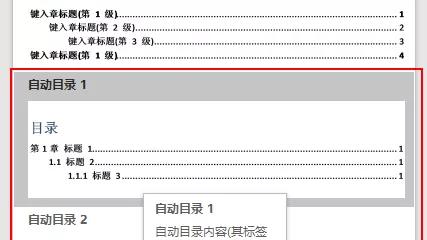
3) 提取目录。按论文格式要求,目录放在正文的前面。在正文前插入一新页(在第一章的标题前插入一个分页符),光标移到新页的开始,添加“目录”二字,并设置好格式。新起一段落,菜单栏选“插入|索引和目录”,点“目录”选项卡,“显示级别”为3级,其他不用改,确定后Word就自动生成目录。若有章节标题不在目录中,肯定是没有使用标题样式或使用不当,不是Word的目录生成有问题,请去相应章节检查。此后若章节标题改变,或页码发生变化,只需更新目录即可。
注:目录生成后有时目录文字会有灰色的底纹,这是Word的域底纹,打印时是不会打印出来的(如果你愿意浪费一张纸可以试着打印一目录)。在“工具|选项”的“视图”选项卡可以设置域底纹的显示方式。
2.怎么用word做目录
word2003的三种页码设置方法
在使用Word时,经常要根据实际情况来编排页码,那么只要掌握了下面列出的几种常见页码的编排方法,就可以做到word页码随意定:
一、页码从第二页开始
1、选择“插入-页码”,打开“页码”对话框。
2、取消“首页显示页码”复选框中的对钩,然后单击“格式”按钮,打开“页码格式”对话框。
3、“起始页码”后的框中键入数字“0” 。
4、按“确定”退出。
二、页码从任意页开始
1、将光标定位于需要开始编页码的页首位置。
2、选择“插入-分隔符”,打开“分隔符”对话框,在“分隔符类型”下单击选中“下一页”单选钮。
3、选择“视图-页眉和页脚”,并将光标定位于页脚处。
4、在“页眉和页脚”工具栏中依次进行以下操作:
①单击“链接到前一个”按钮,断开同前一节的链接。
②单击“插入页码”按钮,再单击“页码格式”按钮,打开“页码格式”对话框。
③在“起始页码”后的框中键入相应起始数字。
④单击“关闭”按钮。
三、页码不连续 如“目录”与“正文”的页码均需单独排,可按以下步骤操作:
1、将光标定位于需要开始重新编页码的页首位置。
2、选择“插入-分隔符”,打开“分隔符”对话框,在“分隔符类型”下单击以选中“下一页”复选钮。
3、选择“插入—页码”,打开“页码”对话框。单击“格式”按钮,打开“页码格式”对话框。
4、“起始页码”后的框中键入数字“1”
3.怎样在WORD中制作目录
在WORD中如何自动生成目录
假如文章中标题格式为
第一节……大标题(一级)
1.1……小标题(二级)
1.1.1—……小标题下的小标题(三级) ……
第N节……大标题(一级)
n.1……小标题(二级)
n.1.1—……小标题下的小标题(三级)
自动生成文章目录的操作:
一、设置标题格式
1.选中文章中的所有一级标题;
2.在“格式”工具栏的左端,“样式”列表中单击“标题1”。
仿照步骤1、2设置二、三级标题格式为标题2、标题3。
二、自动生成目录
1.把光标定位到文章第1页的首行第1个字符左侧(目录应在文章的前面);
2.执行菜单命令“插入/引用/索引和目录”打开“索引的目录”对话框;
3.在对话框中单击“目录”选项卡,进行相关设置后,单击“确定”按钮,文章的目录自动生成完成。
4.用word制作目录的详细过程,谢谢
word排版小秘笈(含全部图解过程) 目录 目录 11、“开中药铺” 31.2编号 61.3项目符号 72页眉和页脚 82.1页眉下的横线 82.2奇偶页的页眉页脚不同 82.3页眉文字随页面内容自动变化 92.5每一章都从奇数页开始 123、对图片编号-题注 134、给文档添加目录 134.1目录 134.2图片目录 14 序 在我们工作的过程中经常需要进行文档编辑,如何让你的文档更专业,让看文档的人觉得赏心悦目呢?我在本文里收集了一些文档排版方面的应注意的细节和技巧,希望对大家的工作有所帮助。
如有任何问题、意见和建议,欢迎大家联系我。注:别看本文档个头不大,连着封面、目录什么的也只有区区20几页,但文中提到的所有技巧都在本文的排版中体现出来了,可以说是麻雀虽小,五脏俱全(有点王婆卖瓜哦)。
所以本文既是秘笈,又是成功的例子。目录 序i 目录ii 图片目录iii1“开中药铺1.1多级符号1.2编号1.3项目符号2页眉和页脚2.1页眉下的横线2.2奇偶页的页眉页脚不同2.3页眉文字随页面内容自动变化2.4同一篇文档内的不同的页码格式2.5每一章都从奇数页开始3对图片编号-题注4给文档添加目录4.1目录4.2图片目录 图片目录 图11项目符号和编号 图12多级符号生成的目录 图13自定义多级符号列表 图14自定义多级符号列表-高级 图15自定义多级符号列表-链接标题样式 图16多级符号-链接后的效果 图17样式和格式 图18项目符号和编号-编号 图19项目符号和编号-项目符号 图21页眉 图22边框和底纹-边框 图23页眉和页脚-奇偶页不同 图24令页眉随页面内容动态变化的styleref域 图25域的结 图26域代码 图27域选项 图28插入分隔符 图29分节符长什么样 图210在“页眉和页脚”工具栏上取消“链接到前一个” 图211每章从奇数页开始的设置 图31题注 图32题注编号 图41插入目录 图42插入图片目录1、“开中药铺” 说的通俗些,这就是让我们大一二三、小一二三,甲乙丙丁、ABCD得搞一大堆,也可以叫它就是传说中的“开中药铺”。
虽然“开中药铺”经常是不被提倡的,但在科技文章中,我们却必须“开中药铺”的,毕竟我们不是在写小说。关键是我们这个中药铺子要开好,要开就要向“京城百草厅”看齐。
取其精华,用它体现来体现文档的层次关系。图1.1项目符号和编号 这里面我们会频繁使用的有3个label:项目符号、编号和多级符号,我们一一来讲。
1.1多级符号 科技文章或是论文经常并不是用很简单的平铺直叙的结构就能讲清楚的,而我们经常会需要用如图XX的结构(我把内容略去,只给出了一个目录的结构)。这样的结构对理清层次很有用。
关于多级符号我们曾在前期的officetraining中讲过,这次我们再讲一些要点。图1.2多级符号生成的目录 “多级编号”经常是和“样式和格式”里的“标题1”、“标题2”、“标题3”等结合起使用的,在图1中点击“自定义”,图1.3自定义多级符号列表 点击“高级”按钮 图1.4自定义多级符号列表-高级 然后照着下图,一一将标题样式与级别链接,可以链接到标题9哦,一般我们也很少用到这么多的级别。
图1.5自定义多级符号列表-链接标题样式 我们在“项目符号和编号”对话框中看到的区别就是那几个灰色的小字,不知道您注意到了没有,后者才是成功的、有效的设置。图1.6多级符号-链接后的效果 一般来说经过这样的设置以后,整个文章的大体结构就不会有什么大的出入了。
至于每级标题对应什么样式您可以在“格式/样式和格式”任务窗格里进行修改或自定义您喜欢的样式。图1.7样式和格式1.2编号 多级符号里的标题如果设置得过多,会让文档结构比较复杂,标题太长也容易混乱,所以我们可以将多级符号与编号结合起来使用。
比如说文章里的多级符号固定到第三级,那么下面如果还需要细分,就可以使用编号了。图18项目符号和编号-编号1.3项目符号 项目符号和编号作用差不多,都是为了进行列举。
项目符号可以让被列举的内容更项目。图1.9项目符号和编号-项目符号2页眉和页脚 在页眉页脚里我们其实有很多事情可以做,我们所做的每件事都可以让文档更专业。
让我们带着问题去学习。2.1页眉下的横线 图2.1页眉 Q:页眉下面或页脚上面的横线是用“绘图”画上去的么?A:当然不是了。
那样画出的线条位置和长短都不好掌握。正确的做法是选中页眉(或页脚),点击菜单“格式/边框和底纹”,先选择“线形”,再在如下图“边框”label里红线圈起来的位置,相应部分点击即可。
图2.2边框和底纹-边框2.2奇偶页的页眉页脚不同 Q:在正式的出版物里,奇数也和偶数页的页眉及页脚往往是不相同的,首页经常是不需要页眉的,这是如何实现的呢?A:在“文件/页面设置”菜单的“版式”label里,钩选红线框起来的部分,就可以做到。至于页眉页脚写什么内容那就随您了。
图2.3页眉和页脚-奇偶页不同2.3页眉文字随页面内容自动变化 Q:在页眉页脚奇偶页不同的前提下,能不能让页眉显示所在标题的内容呢?一般的出版物,奇数页显示章的标题,右对齐;偶数页显示书名,左对齐。A:这样的功能也是可以实现的。
如问题中所问,我们先进入任一个奇数页的页眉,把输入点放在你想要插入页眉的地方,“插入/域”,域名选。
5.怎样用WORD去做目录,请列出详细步骤
把光标放在文章开头处。
打开“插入”下拉菜单,选引用→索引和目录→目录,选择目录的级别,选择“显示页码”、“页码右对齐”等,然后点确定。
生成目录后你就可以按住“strl”键点目录链接了。
不过要进行上述操作,必须具备以下条件:
一、目录是使用了大纲级别或标题样式,打文章时应设置标题格式。
输入标题格式时的操作:
输入标题时,点格式工具栏的左侧样式窗口,或打开“格式”菜单下的“样式和格式”,出现右边的一条“样式和格式”栏,这里面主要就是用到标题1、标题2、标题3和正文。把标题1,标题2,标题3分别应用到文中各个章节的标题上。
当然标题1、标题2、标题3和正文的属性(如字体大小,居中,加粗,等等)可以自行修改的。修改方法:右键点击“标题1”选“修改”,会弹出“修改样式”菜单,您可以根据自己的要求自行修改。 点该对话框的左下角的“格式”会弹出一个下拉菜单,选择“段落”,可以设置段落格式,全部设置完后,点“确定”。
如果文章已经写完,可以补做上述操作。选定需要设置样式的标题或段落,选择对应的级别;下一个同样标题和段落,只要把光标置于需要设置样式的标题或段落中,选择对应的级别就行了。做上述操作后,标题左侧会有个黑色小方块标志。
提示:如果文章已经写完,先按Ctrl+A选定全部文档,点“正文”,然后再设置每个标题就比较省事了。
二、如果你还没有插入页码,还需要插入页码。
1.单击“插入”菜单中的“页码”命令。
2.在“位置”框中,指定是将页码打印于页面顶部的页眉中还是页面底部的页脚中。
3.在“对齐方式”框中指定页码相对页边距的左右,是左对齐、居中还是右对齐。
4.如果您不希望页码出现在首页,可清除“首页显示页码”对话框。
这些都完成后,就可以进行开头的操作了。
如果你重新修改了文章内容,就需要更新一下目录,方法是:在目录区域内,点右键,选“更新域”。
当选“更新域”后,选第二个“更新整个目录”点确定。就OK了。
6.在WORD中怎么做目录
在WORD中怎么目录,可以使用系统自动生成目录。
方法步骤如下:
1、在WORD文档中,分别将标题设置为标题格式,在开始选项卡中选择“标题1”,则系统可识别为标题,生成为目录超链接。
2、在需要插入目录的位置,首页首位点击工具栏的“引用”标签页,选择“目录”。
3、点击弹出的选项中的“插入目录”,进入相关设置。
4、可使用系统默认样式,点击右下角确定即可。
5、返回WORD文档,发现成功在WORD中生成目录。
7.word文档里的目录怎么制作
通常,在长文档的编辑过程中,一般需要将文档中各级标题制作成目录,方便作者快速检阅文章内容及了解文章的纲目结构。
所以,目录中列出的标题与页码,必须与正文严格对应。而在编辑过程中,正文中某个标题的改变,或者某个标题页码的改变,都是非常频繁的,我们希望目录能够自动调整。
使用Word2003为文档创建目录,就能够自动调整目录,从而保证目录与正文的标题/页码正确对应。操作方法如下:1、为文档的各级标题指定恰当的标题样式。
Word内置【标题1】,【标题2】,【标题3】,在编辑正文时,用【标题式样】来格式化标题,例如,对于“第三章国内外研究动态”这样的一级标题,我们可以用【标题1】来格式化;对于“第一节欧美研究动态”这样的二级标题,显然可以用【标题2】来格式化。等等。
2、生成目录。在文档的首页,将插入点放在恰当位置,选择菜单【插入】→【引用】→【索引和目录】命令,打开【索引和目录】对话框,选择【目录】选项卡,按【确定】,就完成了目录的生成。
8.怎样在word里做目录
单击要插入目录的位置。
指向“插入”菜单上的“引用”,再单击“索引和目录”。
单击“目录”选项卡。
若要使用现有的设计,请在“格式”框中单击进行选择。
根据需要,选择其他与目录有关的选项。
如果目前未使用大纲级别或内置样式,请进行下列操作之一:
用大纲级别创建目录
指向“视图”菜单上的“工具栏”,再单击“大纲”。
选择希望在目录中显示的第一个标题。
在“大纲”工具栏上,选择与选定段落相关的大纲级别。
对希望包含在目录中的每个标题重复进行步骤 2 和步骤 3。
单击要插入目录的位置。
指向“插入”菜单上的“引用”,再单击“索引和目录”。
单击“目录”选项卡。
若要使用现有的设计,请在“格式”框中单击进行选择。
根据需要,选择其他与目录有关的选项。
用自定义样式创建目录
如果已将自定义样式应用于标题,则可以指定 Microsoft Word 在编制目录时使用的样式设置。
单击要插入目录的位置。
指向“插入”菜单上的“引用”,再单击“索引和目录”。
单击“目录”选项卡。
单击“选项”按钮。
在“有效样式”下查找应用于文档的标题样式。
在样式名右边的“目录级别”下键入 1 到 9 的数字,表示每种标题样式所代表的级别。
注意 如果仅使用自定义样式,请删除内置样式的目录级别数字,例如“标题 1”。
对于每个要包括在目录中的标题样式重复步骤 5 和步骤 6。
单击“确定”。
若要使用现有的设计,请在“格式”框中单击一种设计。
根据需要,选择其他与目录有关的选项。
用自己标记的条目编制目录
使用“标记目录项”框将目录域插入文档。
请选择要包含在目录中的第一部分文本。
按 Alt+Shift+O。
在“级别”框中,选择级别并单击“标记”。
若要标记其他条目,可选择文本,单击“条目”框,再单击“标记”。添加条目结束后,请单击“关闭”。
单击要插入目录的位置。
指向“插入”菜单上的“引用”,再单击“索引和目录”。
单击“目录”选项卡。
单击“选项”按钮。
在“目录选项”框中,选中“目录项域”复选框。
清除“样式”和“大纲级别”复选框。
注释
若要创建 Web 框架的目录,请指向“格式”菜单上的“框架”,再单击“框架集中的目录”。只能用内置标题样式创建 Web 框架中的目录。
如果使用的是主控文档,请在编制或更新目录以前,在“大纲”工具栏上单击“展开子文档”。
9.在word里怎么能快速做目录
编制目录最简单的方法是使用内置的大纲级别格式或标题样式。如果已经使用了大纲级别或内置标题样式,请按下列步骤操作:
单击要插入目录的位置。
指向“插入”菜单上的“引用”,再单击“索引和目录”。
单击“目录”选项卡。
若要使用现有的设计,请在“格式”框中单击进行选择。
根据需要,选择其他与目录有关的选项。
如果目前未使用大纲级别或内置样式,请进行下列操作之一:
用大纲级别创建目录
指向“视图”菜单上的“工具栏”,再单击“大纲”。
选择希望在目录中显示的第一个标题。
在“大纲”工具栏上,选择与选定段落相关的大纲级别。
对希望包含在目录中的每个标题重复进行步骤 2 和步骤 3。
单击要插入目录的位置。
指向“插入”菜单上的“引用”,再单击“索引和目录”。
单击“目录”选项卡。
若要使用现有的设计,请在“格式”框中单击进行选择。
根据需要,选择其他与目录有关的选项。
转载请注明出处51数据库 » 用word怎样做目录
