
 maker陈
1.word如何统一图片大小实例
Word真是最好用的图片缩小工具,既能把图片缩小,又不会明显降低图片的质量,好用的不得了。
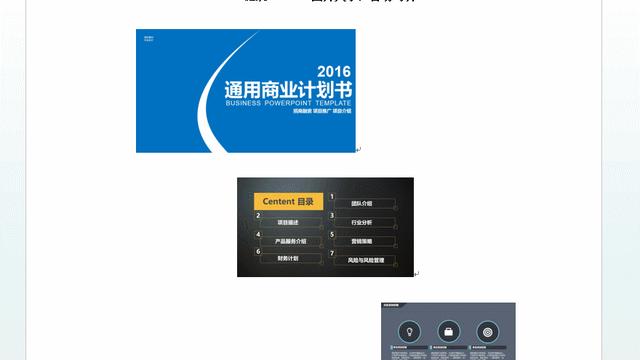
下面这5张图是编辑前的样子: 大小不一,显得杂乱 下面一步步跟我来用word来统一他们的大小 首先新建一个新建 Microsoft Word 文档 你想要把图片缩小到什么程度,就先设置一下 文件---页面设置---页边距 这里的左右页边距就是你要让自己的图片变成多大,页边距越大,图片之后就会越小 下面插入预先准备好的图片 看看,原本大小不一的图片瞬间整齐了 下面要做的事情就是把这些图片从word导出来 文件---另存为网页---网页 然后关掉word文件,你就可以看到旁边多了一个文件夹,里面就是刚刚你调整过大小的图片 下面把这些图片上传到图床里 看看是不是整齐了很多,你学会了吗?。
2.word设置图片大小为宽600像素,高200像素
解决办法及步骤:
1、打开Word,点击【工具】菜单—【选项】。在【常规】标签页下将“为HTML 功能显示像素”前面的勾勾选上。
2、在Word中插入图片。然后在图片上点击鼠标右键,在右键菜单中选择【设置图片格式】。
3、在随后弹出的【设置图片格式】对话框中,先将“锁定纵横比”前的勾取消,然后再到上面输入图片的长宽尺寸(像素值),最后确定即可。
最终效果如下:
3.word里面怎么调整图片大小
在Word里面,调整图片大小的方法有:
方法一:
1、单击图片,在图片四周出现八个控点;
2、将鼠标指针放在控点上,当指针变为双箭头时,按下并拖动鼠标,即可调整其大小。
方法二:
1、选中图片;
2、单击绘图工具格式选项卡右下角如图所示的按钮;
3、弹出大小对话框,去掉锁定纵横比和相对于图片原尺寸复选框中的对勾,在高度和宽度输入框中输入所需要的数值即可,如图所示。
4.Office教程:word怎样统一图片大小尺寸
这是编辑之前,随便网上找到的5张图片。大小不一,如果直接放上网站或WORD文档的时候,是非常的杂乱不美观的。
下面我们来使用下word统一他们的尺寸大小。首先新建一个Microsoft Word 文档,这个我想大家都会的。
新建WORD后,设置页边距,《文件》---《页面设置》---《页边距》。这里的左右页边距就是你要让自己的图片变成多大的尺寸,你想要把图片缩小到什么程度,就先设置一下。
添加我们上面的那5张图片。
选择《插入》——《图片》——《来自文件》。
这时候大家看看WORD文档,原本大小不一的图片瞬间整齐了。
如果是WORD文档编辑,到这里你就算搞定了。
如果我们要把这些图片从word导出来呢?选择《文件》--《-另存为网页》---《网页》
然后我们关掉word文档,你就可以看到旁边多了一个文件夹,里面就是刚刚你调整过大小的图片。
打开这些图片,你会发现都是很整齐的。这时候你就可以用这些图片上传或者做其他事情了。
5.word背景图片有大小要求吗
所需要的原料:Word
做word背景的图片要多大规格的方法:
A4纸的宽为21cm,高为29.7cm,所以要在word排满一张A4,图片设置应该 与A4纸一样大小,设置方法:
1. 单击插入----图片按钮;
2. 弹出插入图片对话框,选择所需要的图片;
3. 选中插入的图片,单击图片工具格式选择卡右下角如图所示的按钮;
4. 弹出大小对话框,去掉锁定纵横比和相对于原始尺寸复选框中的对勾,在高度的输入框中输入29.7厘米,在宽度的输入框中输入21厘米即可。
转载请注明出处51数据库 » word图像大小和质量
