
 那晚越女说我?
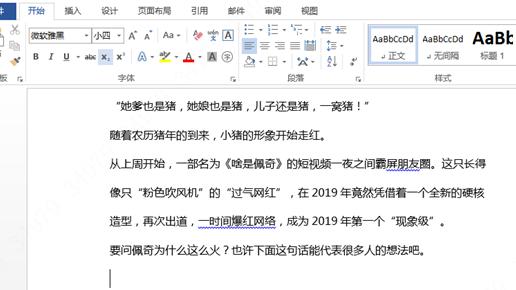
1.如何在WORD中的图片中更换图片
在WORD中的图片中更换图片具体步骤: 1、此处以Word 2010来进行演示。
请打开Word 2010,插入一张图片,并进行大小和位置的编辑。 2、此时如果要更换图片,按照一般的做法,将原图片删除,再插入新图片,插入的新图片和原图片的格式就不一样了。
显然新图片更大、位置也变化了。 3、那么如何更换新图片后,使得新图片保存原图片的属性格式呢?首先,请选择原图片,右击原图片,在下拉菜单中,有一项是更改图片。
4、点击更改图片选项,在出现的插入图片选项框之中,选中要插入的新图片,点击插入即可。 5、可以看到,以这种方式插入的新图片,就会自适应原图片的最小尺寸了。
并且图片的位置 属性(如文字环绕等)也保留了下来。 6、因此,对于已经编辑好格式的图片,如果要更换该图片,欲保存其格式属性,用上述更改图片的方式是最有效的。
2.如何修改word 中的图片
第一步:启动word程序。这时出现一个空白文档。
第二步:在文档中插入一张图片。
选择窗口上方“插入”菜单下的“图片”菜单下的“来自文件”命令,在出现的对话框中将查找范围定位到我的电脑f盘,在列表框中找到“教学资料”文件夹,打开,找到相应文件夹。选中所需图片,单击“插入”,文档中就插入了所需图片。
第三步:右击图片,选中“显示图片工具栏”,这时出现了编辑图片的工具栏。我们就可以对图片进行颜色、对比度、亮度、透明度等的编辑了。
下面对图片颜色进行编辑,选中图片,点击浮动工具栏中的颜色按钮,选择一种效果,比如:黑白、灰度等,我们选择灰度按钮,图片颜色就发生了变化。点击颜色按钮里的“自动”命令,恢复图片色彩,我们还可以对图片进行对比度、亮度的调整
第四步:裁剪图片
如果我们只需要这个图片中的某一部分,可以用裁剪工具。选中图片点击浮动工具栏中的“裁剪”按钮,将鼠标指针放在任一控点上,再拖动进行裁剪,以达到我们满意的效果。
3.Word中怎样用图片替换指定文本
首先,图片插入到文档中,选取它,再按Ctrl+X键剪切把它放到系统的剪贴板中。
接着,按“Ctrl+H”键调出替换对话框,在“查找内容”中输入要替换的文本,在“替换为”中输入 ^c 。
最后,单击“查找下一处”、“替换”一个一个替换,也可以单击“全部替换”一次性全部替换。这时文档中的被替换的文字,就都会成图片了。
4.怎么把Word文档里相同的图片替换成另一个相同的图
1、电脑打开word。
2、然后再电脑本地打开一个图片,右键点击复制,也可以截图。
3、然后打开word,Ctrl+H进入替换页面,鼠标定位到查找内容中。
4、然后在特殊格式中选择图形。
5、然后替换为中,点击特殊格式中的剪贴板内容。
6、设置好之后,点击全部替换。
7、点击全部替换后,即可替换成功。
5.word替换图片(高手进)
1、我们可以打开这个word文档,把它另存为一个网页文件。(文件——另存为——保存类型选择网页)
2、保存后,在网页文件同一目录下会出现一个文件夹,这个文件夹里面就是你的word文档中的所有图片。找到你要换的图片,记清楚它的名称,把它删掉。(注意后缀名。工具——文件夹选项——查看——去掉隐藏文件后缀名前的钩)
3、把要换上的图片复制到这个文件夹中,把名称改成以前换下删除的图片的名称。
4、用word打开你保存的这个网页文件,你的图片就已经换掉了。把你的这个文件再另存为word文档。
