
 ----------________
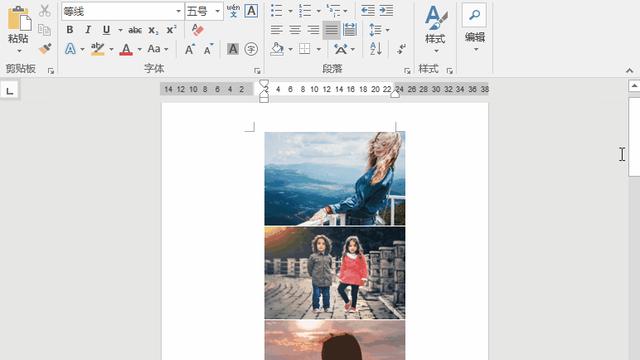
1.word文档上放9张照片怎么排版
1、打开Word文档,点击工具栏的“插入”选择“形状”中的方形图形。
2、在页面拖动鼠标,画出一个合适的方形图案。
3、复制画好的方形图案,排版成为一行三个,一共三行的格式,组成九个相同的图形。
4、选择一个图形,点击“形状填充”中的“图片”。
5、将需要排版的图片插入进文档的图形中。
6、按照同样的方法,即可将九张图片放入排版好的图形中。
2.在word文档中插入多张图片如何让图片自动排版
1、打开word文档,在工具栏中点击“插入”选择“形状”中的“方形”。
2、在页面中拖动鼠标画出方形图形。
3、复制粘贴画出的图形,根据需要进行排版组合。
4、选择其中一个图形,点击“形状填充”中的“图片”。
5、在电脑中找到需要插入的图片,即可添加成为图形的图案。
6、按照相同的填充图片的步骤,将排版好的四个图形全部插入新图片,即可完成。
3.word文档批量粘贴统一格式的图片
1、点击“开始”—“Microsoft Office”—“Microsoft Word 2010” 2、打开一个空白word文档。
3、点击Word工具栏的“插入”——“图片”功能 4、向Word文档中插入多张图片 5、插入到word文档中的图片,默认为原始大小,如图所示。 6、选择任意一张图片,点击word工具栏的“格式”。
7、点击“大小”功能区右下角的箭头,弹出“布局”界面,在“布局”界面,设置图片的合适大小,比如设置图片的高度为2厘米,宽度3.56厘米,点击确定。 8、用鼠标依次选择其他的图片,并按F4键就可以快速的将其他图片也设置为高度为2厘米,宽度3.56厘米了。
4.怎么排版Word2007中的图片(直接从PPT中复制粘贴的,二三十张
选中除标题行的空白,点击页面布局,分栏“分为两栏”,然后复制PPT页面(点PPT左边小图右击,选择复制幻灯片)粘贴进去,页面图片自动变成一样大小。在每张页面图片后回车两行,增加两行空白(可在空白内填图片说明),一页纸就能刚好放6张PPT页面。
(我下面的图不是PPT中的,小一点)。
还有一种方式,选中图片,点“图片工具”,“格式”点最右边的大小,去掉锁定纵横比上的钩,修改高度和宽度,可把所有图片设成一样大小。
5.word多张图片复制到另一个word里,如何让5张图片保持原排版格式,
1.以一个空白的Word文档为例,打开后,我们可以先点击“插入”,看到有个选择“形状”。
2.点击“形状”下的小三角,可以看到弹出的选项列表,选择最后一个“新建绘图画布”。 3.点击“绘图画布”后,界面弹出一个绘图画布。
4.点击绘图画布选中后,可以随意插入图片、文本、形状等了。点击“插入”可以选择插入一张图片。
选择插入准备加入的图片。 5.接着可以点击插入形状。
给形状设置大小,颜色等。 6.接着。
也可以在形状中添加文字,制成文本框。 7.这时候,可以随意移动这些形状、图片、文本的位置,而且此文档在重新打开后,不影响已经固定下来的排版样式。
6.word 图片怎样精确排版
一、分栏的操作
用于杂志中页面分两栏的排版。
二、将表格和图片插入到文档中
在文档中插入表格和图片,可以增强文章的可读性。
提示:在定位图片位置时,选中图片,按住Ctrl键,用方向键移动,即可对图片进行微量移动操作,进而达到精确定位的目的。
三、编辑页眉和页脚
四、复杂版面的编辑
对于较为复杂的版面,通常用文本框来编辑排版。
(一)用文本框组成复杂的页面
对于由多个短稿件(如“信息”和“照片”等)组成的页面,可以插入多个文本框,然后根据稿件的内容量,调整好文本框的大小,再将每一篇稿件内容分别输入到一个文本框中(或者预留好照片的位置),最后将文本框设置为“四周型”版式,并进行移动定位,即可完成一些复杂页面的编排工作。
提示:如果不需要文本框的边框,可以仿照上述的操作,将边框设置为“无颜色线条”即可。如果需要文本框的边框,还可以在“设置文本框格式”对话框的“颜色和线条”标签中,更改“线条”的“虚实”,再调整好“线型”和“粗细”以更改边框的样式,达到活跃版面的目的。
(二)用文本框实现文本的跳转 (这个非常实用哦~~)
我们在编辑杂志时,常常会遇到这样一种情况:一篇文章占了几个整页面后,余下的内容只占一个页面的一小部分(如1/4版面),如果让余下的部分接着原文从新一页开始,而让一篇新文章从其下面开始,显然会影响版面的观感质量。处理这种情况,通常的做法是,将余下的部分剪切、粘贴到其它文章后面的空白处。而此时,如果在定稿前需要对文章进行修改,则操作起来不仅非常麻烦,而且容易出现版面混乱。我对付这种情况的做法是,用文本框的链接来实现文章的跳转。
例如,某篇稿件估计要占16页和17页两个页面,外加18页的1/4页面,现在我准备将这1/4的页面跳转到9页下面的空白处,具体的编辑过程如下:
①执行“插入→文本框→横排”命令,在16页和17页各插入一个文本框,并将文本框的边框线设置为“无颜色线条”格式,同时调整文本框,使之与页面大小一致。
②在9页下面的空白处再插入一个文本框,同样去掉边框,并调整好文本框的大小。
③选中16页的文本框,右击鼠标,在随后弹出的快捷菜单中,选“创建文本框链接”选项(此时鼠标变成茶杯状);再将鼠标移至17页的文本框中(此时鼠标成茶杯倾倒状),单击一下鼠标。
④仿照上面的操作,将17页的文本框与9页下面的文本框链接起来。
⑤然后从第一个文本框开始输入文章的内容,当第一个、第二个文本框容纳不下时,输入的文字会自动流到第二个、第三个文本框中(此时如果要修改文章,则是非常方便的)。
⑥文章定稿好,在17页的文本框右下角外面(在前面调整文本框的大小时,预留好该位置)再插入一个小文本框,输入“(下转第9页)”字样,在9页文本框的左上角外面也插入一个文本框,输入“(上接第17页)”字样,并除去边框。
提示:文本框内的文本是不支持分栏的,如果想让这样的文章也分两栏显示出来,可以在1页中插入两个或三个(其中一个用于输入标题)文本框,并依次将它们链接起来,实现“人工”强制分栏的目的。
转载请注明出处51数据库 » word粘贴好的排版
