
 时刻准备着日日小兔兔
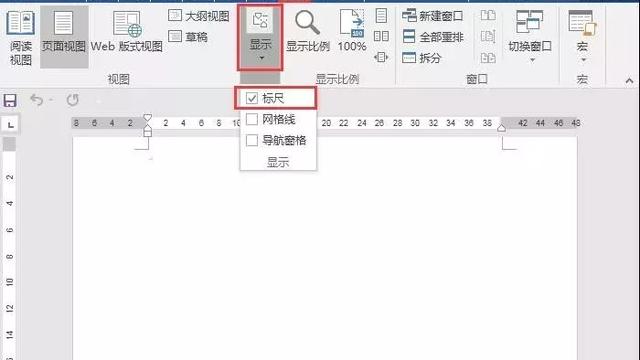
1.熟悉word中的标尺的进
你好
你所说的哪个是代表缩进的滑标,它由四部分组成,在左面有三个,在右面有一个。左面最上面的像下三角的哪个叫首行缩进,它的作用是更改每一段的首行在整个版面的起始位置。首行缩进下面的像上三角形的哪个叫悬挂缩进,是指一段中除首行以外的部分的起始位置,下面的方形叫左缩进,是调整整个文档左面边框的作用,右边的像上三角形的叫右缩进,和左缩进的作用一样。
标尺是可以取消的,但是取消只是取消他的显示现象,而不能取消它的作用。例如你把一个文件的标尺设置好了,然后将标尺取消掉了,它还是会遵循你所设置的标尺进行文件版面设置,只是你现在看不到标尺而已。
取消标尺的方法是进入菜单“视图”,将标尺前面的勾点掉就OK了。
祝,心悦。
2.Word里的下划线怎么画
这个问题,以前我也是在苦苦寻求答案,因为我见过,可是网上就是查不到正确答案,后来经过我潜心研究终于找到了问题的关键,我相信,找这个答案的人还有好多,于是我就拿来网上与大家一起分享一下吧。
原来是我们在长期的高级应用过程中,忘记了,键盘上某些键的本质功能了。那就是"Tab"键,Tab键是tabulatorkey的缩写,其含义是“作表的人,制表机,(打字机上为制表用的)跳格键”。它最基本的用法就是用来绘制无边框的表格。它一般等于8个空格的长度。我们在将要插入此种下划线的地方按Tab键,生成一个无边框制表区域,然后再选中这个区域按Ctrl+U,加上普通的下划线即可。至于这个区域的宽度可以在上面的标尺工具上面随意调整。这里有一点注意,为了方便以后编辑最好在此区域首字符先加上一个空格(把这个空格也要加上下划线),效果一试便知。还有就是,当此方法建立的区域内字符数大于设定时的字符数时,此区域会扩大,从而影响到后面的字体的位置变化。
希望此法以后能够在网上发杨光大。
在Word程序上标尺的最左边有个制表符按钮,点击这个按钮(循环变化的),正常情况下,点一下就变成了居中式制表符,在需要这种下划线的地方按两次Tab键,全选目标操作区域(Tab所创建的区域)按Ctrl+U,加下划线,并用鼠标操作上标尺上的制表符调整适量宽度,这时输入文字时鼠标点在中间就可以达到居中输入的效果了。附图一张供参考。
灵活运用Word制表符,可以达到,左对齐、居中、右对齐等多种效果。
转载请注明出处51数据库 » word标尺怎么划线
