
 自从看了段子
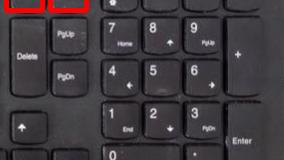
1.电脑键盘上的END键有什么作用
End键,为键盘的一个键。编辑文本时,若光标不在最后,按下END键,光标会定位到最后面。如果是一篇文档,按CTRL+END,光标会定位到文档的最后。
HOME键和END键正相反,单独按HOME是光标定位到本行的最前面,如果按CTRL+HOME键,光标定位到文档最前面.但是MAC机器键盘没有这两个按键,左右箭头就是HOME和END键 。
扩展资料:
为了适应不同用户的需要,常规键盘具有CapsLock(字母大小写锁定)、NumLock(数字小键盘锁定)、ScrollLock(滚动锁定键)三个指示灯(部分无线键盘已经省略这三个指示灯),标志键盘的当前状态。这些指示灯一般位于键盘的右上角,不过有一些键盘采用键帽内置指示灯,这种设计可以更容易地判断键盘当前状态,但工艺相对复杂,所以大部分普通键盘均未采用此项设计。
不管键盘形式如何变化基本的按键排列还是保持基本不变,可以分为主键盘区、Num数字辅助键盘区、F键功能键盘区、控制键区,对于多功能键盘还增添了快捷键区。
参考资料来源:百度百科-End键
2.电脑键盘上的home和end键有啥用
下面给出Home键和End键的作用:
所需材料:Word。
一、打开打开一个Word文档,把光标定位于其中一行的任意位置(下面所有步骤在WPS、记事本、Windows系统中同样适用)。
二、这时按下Home键会把光标自动定位至“该行首位”,拉下End键则会相反,定位于该行尾位,在Windows系统下会切换选定图标至首个或是末个图标。
三、这时再次把光标定位于文档任意位置。
四、按住Ctrl键不放,按下Home键会把光标定位于该文件全部文字的首位,按End键则定位于最后。
五、再次把光标定位于文档中任意位置。
六、同时按住Ctrl键+Shift键,这时按下Home键会选中“光标所在位置至文档首位”的文字,按下End键则会选中光标所在位置至文档末位的文字,在Windows系统下会选中相应的所有图标。
3.谁能给我word所有快捷键命令
a) Ctrl键2 Ctrl+home:回到文档开头2 Ctrl+shift+home:从当前光标位置选择到文档开头,注:选择完成后,可以使用shift+鼠标左键局部修整选择区域(操作方式详见“c)ii”)2 Ctrl+end:回到文档结尾2 Ctrl+shift+end:从当前光标位置选择到文档结尾,注:选择完成后,可以使用shift+鼠标左键局部修整选择区域(操作方式详见“c)ii”)2 Ctrl+pg up:上一页开头2 Ctrl+pg dn:下一页开头2 Ctrl+↑:光标不在段落开头的,光标回到段落开头;光标在段落开头的,光标移动到上一段开头2 Ctrl+↓:光标移动到下一段开头2 Ctrl+←:光标向左移动一个词2 Ctrl+→:光标向右移动一个词2 Ctrl+A:选中全部文档2 Ctrl+B:改变字体粗细2 Ctrl+C:复制2 Ctrl+D:调出字体编辑窗2 Ctrl+E:行居中2 Ctrl+F:查找2 Ctrl+G:定位2 Ctrl+H:替换2 Ctrl+J:两端对齐2 Ctrl+I:斜体变换2 Ctrl+K:插入超链接2 Ctrl+L:左对齐2 Ctrl+M:段落左标尺向右移动两个汉字位置2 Ctrl+N:新建文档2 Ctrl+O:打开2 Ctrl+P:打印2 Ctrl+Q:段落格式恢复到默认值2 Ctrl+R:右对齐2 Ctrl+S:保存2 Ctrl+T:段落非首行起始位置右移两个汉字位置2 Ctrl+U:改变文字下划线2 Ctrl+V:粘贴2 Ctrl+W:关闭文档2 Ctrl+X:剪切2 Ctrl+Y:重复上一次操作2 Ctrl+Z:撤消上一步操作2 Ctrl+1:单倍行距2 Ctrl+2:两倍行距2 Ctrl+5:1.5倍行距2 Ctrl+0:设置和取消段前12磅2 Ctrl+-:输入制表符-2 Ctrl+=:输入文字正常与下标转换2 Ctrl+shift+=:输入文字正常与上标转换2 Ctrl+ Alt+Z:可以在最近输入过的四个位置移动光标,连续输入被认为是一个整体(没什么用处)b) Shift键: i. 一般与Ctrl键合作使用,用于有三个以上状态的情况,例如上下标和正常之间的切换 ii. 配合鼠标进行区域性选择,按住Shift键后点击鼠标左键可以选中光标位置到鼠标左键点击位置的内容,是灵活选择的最佳手段c) Alt键 i. Alt+A、Alt+E、Alt+F、Alt+V、Alt+I、Alt+O、Alt+T、Alt+W、Alt+H分别对应打开工具栏上的菜单 ii. Alt+X:显示光标前一个字的16进制编码或将16进制编码恢复为字符常用组合技巧:1、巧用Ctrl+z,Ctrl+z组合键是撤消操作时的利器,但是只能这样用吗?我们先来看看这种情况是不是会经常碰到:在编写一个比较长的文档时,会多次涉及到一个地方引用另一个地方,或者需要去参考另一个地方后继续回来接着编写,并且目的明确,只要过去看看或者复制些内容就可以了,但是看完后往往需要再寻找刚才编辑的位置,而且要花时间定位。
这时我们如果能够巧妙的运用一下Ctrl+z,就可以非常简单、快速的达到以上目的,方法很简单,在你需要去参考、引用文档其他位置时不妨先在编辑的位置输入一个空格,然后再去寻找你要参考、引用的文档位置,一旦参考、引用完毕你只需要使用一下Ctrl+z组合键就可以马上回到刚才编辑的位置,并且正好将刚才输入的无用的空格撤消掉,是不是非常实用,当然是有“shift+F5”组合键也可以达到相同的结果,只是没有“Ctrl+z”快捷。Ctrl+shift+end/home与shift+鼠标左键组合使用:我们经常遇到需要选择大段的文字,前面我们讲了使用shift+鼠标左键的方式比鼠标直接拖拽可以节省一半的时间,而在要选择的区域距离文章结尾或者开头较近的情况下有更快的方法:先用Ctrl+shift+end/home选择包含需要选择的区域到文章结尾/开头,然后使用shift+鼠标左键取消不需要的结尾/开头部分,例如一个200页的文章,我们需要选择的是第2页到第100页,那么我们在第100页的地方使用Ctrl+shift+home,然后再将文档移动到第2页使用shift+鼠标左键取消第1页的选择,整个过程用时只需5秒甚至更短。
4.我不小心按到键盘上的“End"键,请问我的电脑会不会怎样
不会。End键在电脑的编辑键区,它的作用是使光标移到行尾。
?控制电脑的另一种必不可少的方法是使用键盘输入指令或数据。电脑的大部分输入为文本数据,我们可以借助键盘上的字母键和数字键输入文本。
?键盘上有用途各不相同的一些功能键。在操作电脑时我们不仅可以按下各种功能键,还可以把几个键同时按下,以实现某种功能,叫做组合键。
?制表键。在大键盘区第二行最左边,按一下,会空多个字符的位置,在Word 2007中,会向右移动两个汉字的位置。
?大写锁定键:在大键盘区第三行最左边,按一下,大写锁定指示灯亮,锁定为英文大写状态,再按一下,灯灭掉,恢复小写状态。
?上档键:位于大键盘区第四行左右两边,按住上档键的同时按下字母键,字符变为大写字母,按键盘上双字符键位,输出的是键位上部的符号。
?控制键:在大键盘区最下一行,左右各一,与其它键结合,形成控制命令。
?换档键:在大键盘区最下一行,左右各一,与其它键组合,形成功能切换。
?空格键:大键盘区最下一行中最长的键,键位上一般无标示,按一下空一个格。
?回车换行键:在Word 2007中,按下这个键表示一行的结束。
?退格键:位于大键盘区右上角,可以删除光标前的字符,并把光标左移一个位置。
?正斜杠:输入命令参数。
?反斜杠:输入目录 路径。
?取消键:位于功能键区左边,按它可取消当前的操作或退出程序。
?插入键:切换编辑时的改写与插入状态。
?删除键:删除当前光标位置的字符。
?首键:光标移动到当前行的行首第一个字符的左边。
?尾键:光标移动到一行中最后一个字符的右侧行尾。
?上下翻页键:浏览文本时实现快速翻页。
?光标移动键:光标按箭头所指方向移动一格。
?屏幕打印键:在Win7中按下这个键会把当前屏幕的内容复制到剪贴板上。
?滚屏锁定键:按下这个键,屏幕停止滚动,直到再次按下为止。
?暂停键:按这个键暂停程序的执行。
?数字锁定键:按下这个键,数字锁定指示灯亮,可以输入数字,再次按下这个键,转为光标控制状态。
5.Word的快捷键
Ctrl快捷键 Ctrl+S 保存 Ctrl+W 关闭程序 Ctrl+N 新建 Ctrl+O 打开 Ctrl+Z 撤销 Ctrl+F 查找 Ctrl+X 剪切 Ctrl+C 复制 Ctrl+V 粘贴 Ctrl+A 全选 Ctrl+[ 缩小文字 Ctrl+] 放大文字 Ctrl+B 粗体 Ctrl+I 斜体 Ctrl+U 下划线 Ctrl+Shift 输入法切换 Ctrl+空格 中英文切换 Ctrl+回车 QQ号中发送信息 Ctrl+Home 光标快速移到文件头 Ctrl+End 光标快速移到文件尾 Ctrl+Esc 显示开始菜单 Ctrl+Shift+Ctrl+Shift+> 快速放大文字 Ctrl+F5 在IE中强行刷新 Ctrl+拖动文件 复制文件 Ctrl+Backspace 启动\关闭输入法 拖动文件时按住Ctrl+Shift 创建快捷方式 Alt+空格+C 关闭窗口 Alt+空格+N 最小化当前窗口 Alt+空格+R 恢复最小化窗口 Alt+空格+X 最大化当前窗口 Alt+空格+M 移动窗口 Alt+空格+S 改变窗口大小 Alt+Tab 两个程序交换 Alt+255 QQ号中输入无名人 Alt+F 打开文件菜单 Alt+V 打开视图菜单 Alt+E 打开编辑菜单 Alt+I 打开插入菜单 Alt+O 打开格式菜单 Alt+T 打开工具菜单 Alt+A 打开表格菜单 Alt+W 打开窗口菜单 Alt+H 打开帮助菜单 Alt+回车 查看文件属性 Alt+双击文件 查看文件属性 Alt+X 关闭C语言 Shift快捷键 Shift+空格 半\全角切换 Shift + Delete 永久删除所选项,而不将它放到“回收站”中。
拖动某一项时按 CTRL 复制所选项。拖动某一项时按 CTRL + SHIFT 创建所选项目的快捷键。
WORD全套快捷键小技巧 CTRL+O 打开 CTRL+P 打印 CTRL+A 全选 CTRL+[/] 对文字进行大小设置(在选中目标情况下) CTRL+D 字体设置(在选中目标情况下) CTRL+G/H 查找/替换; CTRL+N 全文删除; CTRL+M 左边距(在选中目标情况下); CTRL+U 绘制下划线(在选中目标情况下); CTRL+B 加粗文字(在选中目标情况下); CTRL+I 倾斜文字(在选中目标情况下); CTRL+Q 两边对齐(无首行缩进),(在选中目标情况下)或将光标放置目标文 字的段尾,亦可操作 CTRL+J 两端对齐(操作同上) CTRL+E 居中(操作同上) CTRL+R 右对齐(操作同上) CTRL+K 插入超链接 CTRL+T/Y 可进行首行缩进(将光标移到需做此操作的段尾,或将此段选中进行操作 Ctrl+A(或Ctrl+小键盘上数字5):选中全文。Ctrl+B:给选中的文字加粗(再按一次,取消加粗)。
Ctrl+C:将选中的文字复制到剪贴板中。Ctrl+D:打开“字体”对话框,快速完成字体的各种设置。
Ctrl+E:使光标所在行的文本居中。Ctrl+F:打开“查找与替换”对话框,并定位在“查找”标签上。
Ctrl+G:打开“查找与替换”对话框,并定位在“定位”标签上。Ctrl+H:打开“查找与替换”对话框,并定位在“替换”标签上。
Ctrl+I:使选中的文字倾斜(再按一次,取消倾斜)。Ctrl+K:打开“插入超链接”对话框。
Ctrl+Shift+L:给光标所在行的文本加上“项目符号”。Ctrl+M:同时增加首行和悬挂缩进。
Ctrl+Shift+M:同时减少首行和悬挂缩进。Ctrl+N:新建一个空文档。
Ctrl+O(或Ctrl+F12):打开“打开”对话框。Ctrl+P(或Ctrl+Shift+F12):打开“打印”对话框。
Ctrl+R:使光标所在行的文本右对齐。Ctrl+S:为新文档打开“另保存为”对话框,或对当前文档进行保存。
Ctrl+T:增加首行缩进。Ctrl+Shift+T:减少首行缩进。
Ctrl+U:给选中的文字加上下划线(再按一次,去年下划线)。Ctrl+V:将剪贴板中的文本或图片粘贴到光标处。
若剪贴板中有多个内容,则将 最后一条内容粘贴到光标处。 Ctrl+X:将选中的文字剪切到剪贴板中。
Ctrl+Z:撤销刚才进行的操作(可以多次使用)。Ctrl+0:将选中的文本每段前增加12磅的间距。
Ctrl+1:若选中的文本行距不是“单倍行距”,则将其快速设置为“单倍行距”。Ctrl+2:将选中的文本行距设置为“两倍行距”。
Ctrl+5:将选中的文本行距设置为“1.5倍行距”。Ctrl+F2:快速执行“打印预览”功能。
Ctrl+F4:关闭当前文档。Ctrl+F5:使窗口还原到最大化之前的状态。
Ctrl+Shift+F5:打开“书签”对话框。Ctrl+Shift+F8:激活列选择功能,即通常所说的选择竖块文本(再按一次或按ESC键,取消该功能)。
Ctrl+F9:在光标处插入一域记号“{}”(注意:直接输入的一对大括号不能作为域记号)。Ctrl+F5:使窗口还原到最大化之前的状态(再按一次,就会使窗口再次最大化)。
Ctrl+Deltet:删除光标后面的一个英文单词或一个中文词语(可反复使用)。Ctrl+退格键:删除光标前面的一个英文单词或一个中文词语(可反复使用)。
Ctrl+Enter:将光标后面的内容快速移到下一页。Ctrl+End:快速将光标移到文末。
Ctrl+Home(或Ctrl+Page Up):快速将光标移到文首。Ctrl+Insert+Insert(即按两下Insert键):快速打开或更改“任务窗格”到“剪贴板”状态。
Ctrl+~:打开中文输入法的“在线造词”功能。Ctrl++:快速切换到下标输入状态(再按一次恢复到正常状态)。
Ctrl+Shift++:快速切换到上标输入状态(再按一次恢复到正常状态)。Ctrl+→:按英文单词或中文词语的间隔向后移动光标。
Ctrl+←:按英文单词或中文词语的间隔向前移动光标。Ctrl+J:文本两端对齐 Ctrl+L:文本左对齐 Ctrl+Q:段落重置 Ctrl+W:关闭当前文档 Ctrl+Y:重复上一操作(部分操作不适用-。
