
 你的叔叔是武松
1.如何在电脑上wps转换成word文档
通常在公司办公电脑上,我们可能会安装有多种不同的办公处理软件,例如:Microsoft Word、WPS等多种办公软件。
而且在处理文件的时候,会选择将文件格式进行转换,就那WPS格式转Word格式说吧。可能部分人会选择使用WPS自身的功能进行操作,部分人都知道怎么使用。
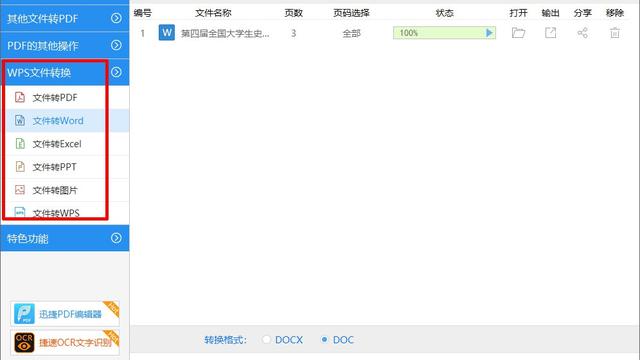
批量操作的方法操作使用它就花费很多的时间,这里可以借用其他工具进行转换,方法如下:进入到操作的页面,所需要操作的转换文件格式转换选择到“WPS文件转换”,其中栏目下就包括了文件转换word;完成WPS文件的添加,在【自定义——浏览】处设置文件保存路径;【开始转换】完成全部操作;其他工具:迅捷PDF转换器。
2.如何将WPS演示转换成Word文档(要有图片)
将WPS演示转换成Word文档的具体步骤如下:
我们需要准备的材料分别是:电脑、WPS。
1、首先我们打开需要编辑的PPT幻灯片,点击打开左上角WPS演示中的“另存为”。
2、然后我们在弹出来的窗口中点击选择“转为WPS文字文档”。
3、然后我们在弹出来的窗口中选择需要转成Word的幻灯片范围;转换后的板式以及转换的内容范围。最后再点击一下“确定”。
4、然后我们在弹出来的窗口中选择需要转换生成的Word文档的保存位置,然后设置好文件名和保存类型(建议选择“.doc”,否则生成的Word文档只能用WPS打开)。最后再点击一下“保存”。
3.怎样把WPS格式的文件转换成Word格式
转换的方法 1、首先转换文件格式需要工具辅助进行,可以在百度浏览器下载迅捷PDF转换器进行下载安装使用。
2、双击打开迅捷PDF转换器点击左侧工具栏中WPS文件转换,选择下级菜单中文件转Word。 3、这时可将转换的文件批量添加进右面空白面板处,如文件过少直接拖拽即可。
或者在右面有“添加文件”四个大字,点击就可以对文件进行添加。 4、文件添加成功之后在上方可设置文件输出路径,并且点击文件后方全部字样可对文件页码范围进行选择,可将不需要转换的页码范围筛选出去。
若全部转换则忽略此操作步骤。 5、准备工作完成之后点击文件后方播放按钮或者右下角开始转换按钮即可对文件进行转换,可以观察转换百分比从而确定转换时间。
6、转换完成之后就可在刚才选择的输出路径进行查看啦。可以对比属性或者查看效果进行分析,操作方法其实很简单。
4.请问怎么样能把wps文档转换成word
在Office 2000的安装盘的PFiles\Common\MSShared\TextConv文件夹下找到一个名为Wps2word.exe的可执行文件,双击后,程序会检测你有没有安装过转换器,如果没有安装,那就按照提示将转换器安装到电脑中。
如果提示已安装,那么把它卸载掉,然后选择重新安装转换器。 安装后重启系统,打开Word 2000,在打开文件对话框的文件类型框中多出了“WPS DOS导入”和“WPS files”两个选项,使用这两个选项就可以在Word中导入DOS版本下的WPS文档和WPS 2000/WPS Office文档。
注意:转换器能将WPS文档中的绝大部分格式和嵌入的对象转换过来,但可能会导致一部分排版格式的变化,只需重排一下文档就可以了。 希望能对你有帮助。
5.如何把WPS文档转换成Word
在工作中经常遇到转换文件格式的事情,特别是WPS文档的格式转换,让一些员工不知从何下手,往往在此会浪费不少时间,今天小编将工作多年总结出来的经验,和大家分享一下。
例:WPS文档转换成Word的转换操作如下
1、首先先要得选择适合自己的转换软件进行下载安装至电脑上,迅捷PDF转换器是本人经常使用的软件,操作功能强大,操作也挺简便的,可在百度、浏览器中搜索得到。
2、之后打开运行该软件,可在软件界面左侧分类操作里面找到WPS文件转换,下拉栏目里面有文件转Word的选项按钮。
3、找到之后就可将需要转换的WPS文件添加进来,可选择多份文件同时进行转换。
4、然后转换完成后,就可点击查看转换好的WPS文件了。
转载请注明出处51数据库 » 将wps转换成word
