
 爱殇70392677
1.怎样设置word字符间距的快捷键
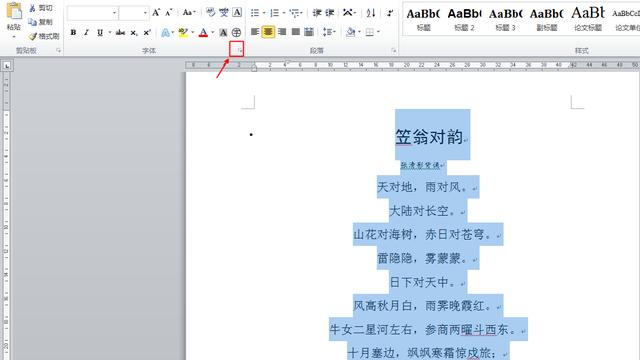
在Word中,没有设置字符间距的快捷键,但可以通过开始选项卡,快速设置字符间距,其具体设置方法:
1、选中需要设置字符间距的文本;
2、单击开始----中文版式----字符缩放,在下拉选项中根据选择一种缩放即可,如图所示。
2.Word中调整字符间距的快捷键是什么
没有默认快捷键,但是可以设置。
1、打开Word,点击文件。 2、点击文件后,点击选项。
3、进入Word选项后,点击自定义功能区。 4、然后点击底部的键盘快捷方式旁的自定义。
5、进入快捷键自定义,找到所有命令中的Expanded(字体间距扩展),然后设置快捷键。 6、设置快捷键后,点击指定。
7、在所有命令中找到Condensed(间距收缩),设置快捷键,然后点击指定。 8、设置好快捷键后,选中文字。
9、按扩展间距快捷键Ctrl+Q,字体间距就加宽了3磅。 。
3.WORD中调字间距的快捷键是什么
在Word中修改字间距很不直观,有些用户甚至不知道该如何设置字间距,而不得不使用系统默认值。
Word的字距有“标准”、“加宽”、“紧缩等”三种字间距,它的实际距离不是一尘不变的,而是与文档中字号的大小有一定的关系。“加宽”间距则是在“标准”的基础上再增加一个用户指定的数值,“紧缩”则是在“标准”的基础上减去一个用户指定的数值。
由于“加宽”和“紧缩”都是在“标准”的基础上进行调整,不至于出现字号与字间距不匹配的情况。调整字间距的方法如下: a) 选定文本; b) 选择[格式][字体][字符间距]选项卡; c) 在间距下拉列表中选择适当的类型和增添或减小的间距数值。
最后“确定”即可。
转载请注明出处51数据库 » word字符间距快捷键
