
 金牌萌帝-
金牌萌帝-
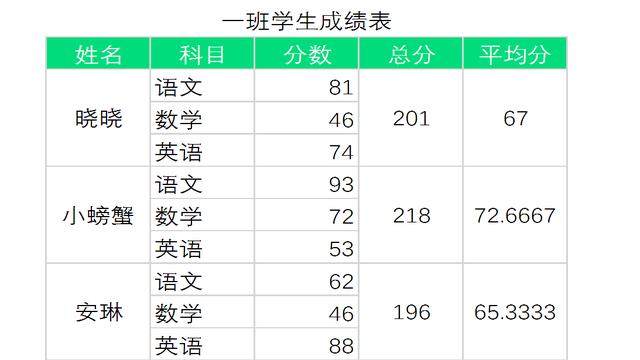
1.excel长表格怎么放入WORD中
1. 先进入Excel表格,然后选中需要导入到Word文档中的区域,按下 Ctrl+C 复制;
2. 打开Word,然后选择菜单栏的“编辑”中的“选择性粘贴”,在“形式”下面选中“Microsoft Office Excel 工作表 对象”然后确定;
3. 此时,就已经把编辑好的Excel表格导入到Word中了,有的人这时肯定会说,这还不是和Word中表格没什么却别。确实,就这样用肉眼看,根本就看不错这个表格和Word中做的表格有什么不一样之处。
4. 区别肯定是有的,不信你双击表格看看,会是什么效果,没错把,导入的表格和Excel中的表格一模一样,当然,这个表格也可以自由拖动它的长和宽,还可以运用Excel中的公式。
2.怎么把excel表格放在word文档小表格
1、直接粘贴
我们可以直接选中已经做好的EXCEL表格,然后ctrl+c、再ctrl+v直接复制粘贴到WORD中就可以了
2、在Word文档中,通过“插入”--“对象”--“由文件创建”--“浏览”(注:此文件是已经做好的EXCEL工作表) ,选中已做好的文件就可以了!
3、在Word文档中,通过“插入”--“对象”--“新建”--选择EXCEL工作表或图表 也可以实现你所要的表格,并在表格中加入所需内容,内容加好,双击就退出,如有修改,双击即可进入。这是没有预先作表格的情况。
4、在Word文档中,通过“插入”--“表格”——“Excel电子表格”也可以插入Excel表格,这也是属于自己创建的表格
希望我的回答对你有用,如果不行你还可以去雷达下载看看,还有其他方法可以试试。望采纳,谢谢
3.excel表格怎么放进word文档
首先,在excel中操作好我们的目的表格,即使在excel表格中,制表,输入数据,对数据进行相关操作。
完成该操作之后,选定我们所要的表格内容,进行复制,只要选择【Ctrl+C 其次,切换到word中,在菜单栏中找到,【文件】--【粘贴】--【选择性粘贴】。之后会跳出一个【选择性粘贴】对话框,在该界面中,选择【粘贴】选项,然后再选择【Microsoft Excel 工作表 对象】。
最后单击【确定】。3 最后,上一个效果图,在word中的表格是不是和在excel表格中的一模一样呢。
4.如何将excel里的内容 放到word已经做好的表格里
方法/步骤
打开一片excel表格,都编辑好了,不要直接复制到word里面粘贴,按下面的步骤来
选择文件,另存为,另存为真实个好东西,经常会用到
选择保存地址,在保存类型中选择网页文件文档,同时弹出的选项处选择第二项,及选择:表单,不要选择第一项,保存
在桌面保存的文档处,右键,打开方式处选择word打开
看看下面的对比,文档表格是不是完美转到word文档中了
6
接下来再次另存为,保存为word文档,大功告成了
5.怎么把excel表格内容导入word
步骤一、先进入Excel表格,然后选中需要导入到Word文档中的区域,按下 Ctrl+C 复制;
步骤二、打开Word2003,然后选择菜单栏的“编辑”中的“选择性粘贴”,在“形式”下面选中“Microsoft Office Excel 工作表 对象”然后确定;
此时,就已经把编辑好的Excel表格导入到Word2003中了,有的人这时肯定会说,这还不是和Word中表格没什么却别啊!确实,就这样用肉眼看,根本就看不错这个表格和Word中做的表格有什么不一样之处;
区别肯定是有的,不信你双击表格看看,会是什么效果,没错把,导入的表格和Excel中的表格一模一样,当然,这个表格也可以自由拖动它的长和宽,还可以运用Excel中的公式呢!
6.如何将EXCEL表格放入WORD中而不改变格式
步骤一、先进入Excel表格,然后选中需要导入到Word文档中的区域,按下 Ctrl+C 复制;
步骤二、打开Word,然后选择菜单栏的“编辑”中的“选择性粘贴”,在“形式”下面选中“Microsoft Office Excel 工作表 对象”然后确定;
此时,就已经把编辑好的Excel表格导入到Word中了,有的人这时肯定会说,这还不是和Word中表格没什么却别啊!确实,就这样用肉眼看,根本就看不错这个表格和Word中做的表格有什么不一样之处;
区别肯定是有的,不信你双击表格看看,会是什么效果,没错把,导入的表格和Excel中的表格一模一样,当然,这个表格也可以自由拖动它的长和宽,还可以运用Excel中的公式呢!
转载请注明出处51数据库 » excel表格放进word表格里
