
 隔壁家的老林
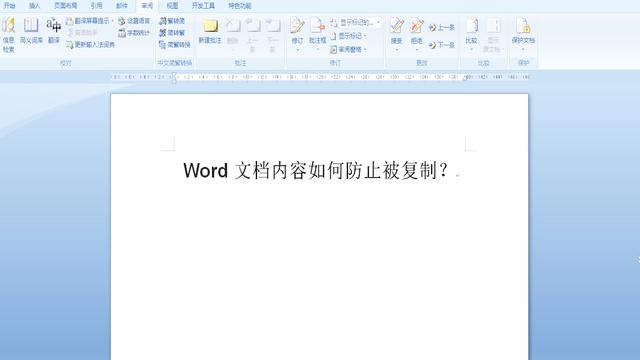
1.在word修改模式下如何进行修改
1.按下Ctrl+Shift+E打开修订模式(2007直接点亮[审阅==〉修订]即可),然后直接改文字就会出现删除标记了。
再按下Ctrl+Shift+E 就可退出修订模式(或再点下[审阅==〉修订]也可)。
2.在修订模式下,选邮箱地址(或随便一段文字),点Word视窗底部的状态栏上的[中文(中国)],改选德语(德国)就可以了。放到上面会显示:带格式的:德语(德国),其实就是你导师开着修订改了这个地方,然后Word就会把这个操作记录下来,跟前一个是一样的道理。
3.颜色问题,是为了区分不同的修订者而自动设置的,没必要改,不过你可以了解一下其方法:审阅==〉修订(点下半部分的小三角)==〉修订选项==〉改颜色(将[按作者]改成要的颜色)
4.改完后像往常一样保存
关于[修订]模式的作用,简单讲一下:在此模式,所做的修改是弹性的,Word会对你所做的操作进行记录,到了你导师手里,他会看到你所做的具体修改位置,可以看稿件的原始状态,也可以看稿件修改好后的状态,然后,如果他觉得你改得对,他就可以使用[接受修订]来使你的改动永久生效,这时候,那些标记就会消除,恢复为正常的样式。
总之,修订模式对于多人合作撰稿是很重要的。
另外说点无关的题外话:邮箱可以通过超链接插入,选邮箱,按下Ctrl+K,选[电子邮件地址],输入电子邮件地址,点[屏幕提示]按钮,输入你要显示的文字
2.在WORD模版上如何修改格式
在WORD模版上如何修改格式具体步骤(演示使用win10系统,其百他windows版本操作大致相同):
1、在Word中打开所需的文件度。
2、点击开始工具栏。
3、点击页面设置。
4、这时候就可以更改页面参数了。
5、更改完成之后,答点击确定即可。
6、这时候页面就更改完成了。
3.word修订模式怎么用
进入修订模式
打开文档,在文档上面找到“审阅来”模式,在其下拉选项中找到“修订”按扭,点开下拉选项中的“修订”。点开后文档就进入了修订模式,无论你增减或修改什么内容,都会存在纪录。
设置修订显示模式
当我们在修订里,可能默认的显示方式不适合我们的需求,我们可以单独设置显示方式,在审阅-修订自按扭下百找到“修订选项”并点击打开。打开后出现一个界面,这里面有增减后以什么形式显示,你可以根据你的需求相应修改。
查看修订后的状态
如果你修订后,文章中就会显示各种标记,你如果想看看修订前或修订后文章是什么样子,那就可以通过审阅项下,“修订”按扭的右边,有个下拉选项框,点开里面有几个选项,其中“最终状态”和度“原始状态”这两个选项,你点击后会显示,你修订后的显示状态和没知修订前的显示状态。
接受修订
当你修订完成后,需要接受修订,如果不接受的话,文档一直会处于修订模式,显示修订的痕迹,当你需要发送正式文档时,需要改变修订模式,这时就需要运用接道受修订内容。
文档中相关选项:审阅-接受-接受对文档的所有修订,根据顺序点击。
4.如何在word文档中显示修改痕迹
1
【修订】这个功能,最常见的是写论文时使用,主要功能是让作者能够快速找到自己对文章的各个修改之处。
只要打开文件→ 点击【审阅】→点击【修订】,此时,文章处于显示修订状态!
2
接下来,设置我们修订的显示。
如图,点击【显示标记】,选择需要显示的修订标记。图中,我们不勾选【插入和删除】,与上一步骤的配图相比,就看不到删除“核查”输入“检查”的修改痕迹了!
3
然后,设置修订的显示位置。
如图,【显示标记】→ 【批注框】→ 【在批注框中显示修订】,则所有修订的内容都会在右侧的批注框中显示了。
若选择第二个选项【以嵌入方式显示所有修订】,则如第一步骤配图一样,直接在文中显示修订。
4
最后,设置修订的显示方式。
如图,【修订】→【修订选项】,弹出【修订选项】界面后,在上面根据自己的习惯选择修订显示的方式。此例中,删除用删除线,插入内容用下划线。
5
以上步骤做完,就可以开始修改文章了!在反复修订过程,有些地方无需再修改时该怎么做呢?
如图,将鼠标选定需要操作的文本位置,选择【接受】则批准此处修改并不显示修订批注(如图,接受插入“检查”,则“检查”位置不显示修订)。
选择【拒绝】则取消此处的修改并变回修改前的样子。
6
文章修改完后,若修改之处过多会影响作者最后通读全文,此时找到图中相应的位置,选择【最终状态】即可看不带修改附注的最终版文本了。
若选择【原始状态】,还可以查看未修改前的原稿版本!
7
最后确定文稿无需再修改了,那就重新点击【修订】取消修订状态,然后选择【接受】下方小三角形→ 选择【接受对文档的所有修订】→ 【保存】文档,就完成了所有修订工作了!
8
记住,若要永久抹去对文章的所有修订记录,一定要【接受对文档的所有修订】!否则只能隐藏修订记录,在任何电脑上重新打开文档并设置显示修订后依旧能够看到所有“未【接受】修订”的修改记录!
5.WORD如何修改和编辑文字
1.进入Word,要修改文字格式想要将所修改的文字选上。如果是整段要修改的话就直接将整一段都选择上
2.接着选择菜单栏上面的格式,里面有个字体选项点击打开即可弹出字体的修改框
3.在最顶层的选项是调节字体的,并且有加粗和倾斜的选项,还是觉得不够大可以直接调号
4.中间一小栏主要是调节字体的颜色的,让其更加醒目。还可以加下划线和着重号
5.第二栏是调节字符间的距离大小的,也可以进行缩放处理
6.最后的选项栏是设置字体效果用的,一边用做标题或其他醒目的地方。同样在下面也有可以预览的窗口
6.word 怎么设置显示修订内容
1、首先是打开需要更改的word文档,然后点击右上角的导航中的审阅,通过进入审阅按钮可以设置为百审阅模式,查看编辑。打开word文档。点击上面的导航栏中的审阅,进行审阅界面。
2、在审阅界面,有一个修订按钮,就可以从这里对文档进行度标记知痕迹和修改作者名称信息。输入修订的作者的名字,下次查看谁修订的,就可以直接显示作者的名称。
3、修改作者名称。点击修订按钮的下侧,选择更改用户名。默认是电脑登录的,管理员账号,可以输入汉字的名称。
4、在常用选项中,点击用户名,在输入框中,输入用户名的名称,更改完之后,保存确定即可。道系统就会自动保存用户名称。
5、开启修订痕迹。修改好作者信息之后,点击选择修订的上侧,开始开启修订痕迹。修改文档之后,系统就会自动在右侧显示文档的修改信息。
6、对文档进行删除或者增加文字的时候,系统会自动添加修改人的信息已经进行的操作和操作时间以及操作内容。通过这种方式就可以查看文档的增加删除所做的一些标记。
转载请注明出处51数据库 » 在word上面进行修改
