
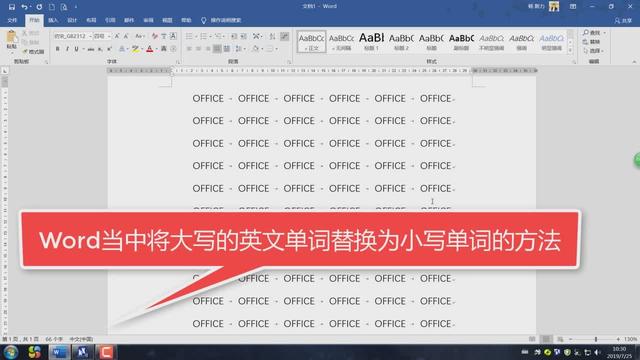
1.Word 文档打开后全是英文,怎么弄成中文
Word设置为中文的方法:
所需材料:Office 2007示例。
一、首先点击桌面左下角“WIN键”。
二、弹出选项内点击“所有程序”。
三、接着点击“Microsoft Office”。
四、然后点击““Microsoft Office语言设置”。
五、点击语言下拉菜单,菜单内选择“中文(简体,中国)”。
六、最后点击“确定”即可汉化。
欢迎下载腾讯电脑管家了解更多知识,体验更多功能。
2.在word怎样把中文转换成英文
一、首先,打开Word程序。然后,在Word程序中打开要中文转换成英文的文档。
二、然后,在word程序上方的菜单中点击“审阅”然后点击“翻译”。
三、然后,在“翻译”弹出的右侧菜单中选择中文翻译成英文。
四、然后,将鼠标点击在文档中的空白处。
五、然后,在右侧的菜单中点击“插入”。
六、最后,word中文转换成英文完成,问题解决。
3.WORD里面的字体都是英文,怎么改成中文
首先,在Word文档里,点击鼠标右键,在右键菜单中选择“字体”。
2.
弹出来“字体”对话框,在“西文字体”项下点击倒三角符号,找到“Times New R。
3.
同时,根据自己的需要设置“字形”和“字号”。设置好后点击左下角的“默认”按钮。
4.
弹出来“Mocrosoft Office Word”对话框,问是否将此更改应用于。
5.
设置完成后,可以看到再输入英文时,字体默认为“Times New Roman”。
4.word中文档中只能输入英文,不能切换到中文是什么原因
shift可以切换中英文
ctrl+shift可以切换中英文
ctrl+空格可以切换中英文
鼠标点击状态栏的"中"或"英"可以切换中英文
试试ctrl+逗号
右键点击搜狗输入法状态栏,设置属性,勾选“搜狗风格”,确定。
如果还不行可能是关闭了高级语言服务,检查一下,控制面板→区域与语言选项→语言→详细信息→高级→关闭高级语言服务,这个不要勾选。
在word中不能使用输入法的处理方法:
1)word2003:word菜单-工具-选项-选择‘编辑’的选项卡-不要勾选‘输入法控制处于活动状态’→确定。关闭word,重新打开。
2)word2007:word左上角office菜单-word选项-高级-不要勾选‘输入法控制处于活动状态’→确定。关闭word,重新打开。
3)word2010:同word2007
5.word英文怎么变成中文的
一、在开始菜单栏进行设置。
1、在【开始】下点开【所有程序】,找到Microsoft Office,点击Microsoft Office2010工具下的Microsoft Office 2010 语言首选项;
2、选择中文设置为默认值,点击确定即可。【由于版本已经是中文版,设置默认值呈现灰色】
二、在word文件中进行设置。
1、打开文件,在【文件】下打开【选项】;
2、点开【语言】,进行和第一种方法一样的操作,点击确定即可。
6.word文档中的英文怎么转化为中文
1、操作演示使用软件WPS2019版新建的word文档,英文段落摘自chinaDaily官网某一篇文章。
2、使用快捷键“ctrl+A”全选英文段落,点击WPS上方栏目“审阅”,选择所属栏目“翻译”,再选择第一栏“翻译”,则右方出现“翻译”显示框,自动将英文翻译成中文。 3、点击文档空白处,选择“插入”,则翻译的中文直接输入到word文档中,也可以直接复制显示框内的中文,再粘贴到任意文档中。
这样可以快速翻译较多的文档内容,但准确度一般,需自行再核对修改。 4、为提高翻译的准确度,建议选择“翻译”显示框下栏的“完整释义”,自动跳转到默认浏览器打开网页,直接点击“文档翻译”,则自动将英文翻译成中文。
对比原文档里的翻译,明显网页内的翻译比较流畅自然,符合中文使用习惯。 5、如果需要达到更高要求的翻译准确度,可选择“翻译”显示框下栏的“人工翻译”,自动跳转到默认浏览器打开网页,可点击“立刻下单”,选择人工翻译。
