
 倒着看世界_
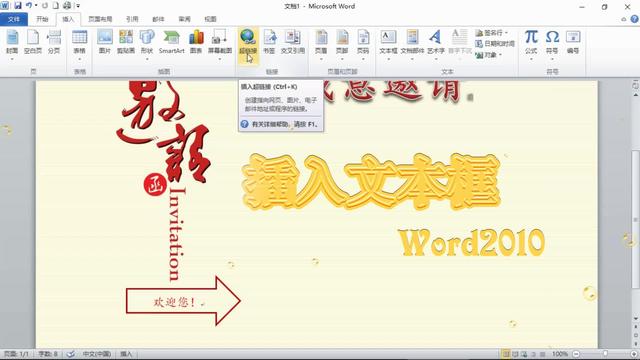
1.2010word文本框要设置为指定大小的文档怎么设置
用户可以在Word2010文档中设置文本框的大小,使其符合用户的实际需要。用户既可以在“布局”对话框中设置文本框大小,也可以在“绘图工具/格式”功能区中设置文本框大小。
步骤/方法
1.在Word2010文档窗口中插入文本框或绘制文本框后,会自动打开“格式”功能区。在“大小”分组中可以设置文本框的高度和宽度 设置文本框高度和宽度
2.用户也可以在“布局”对话框中设置文本框的大小,操作步骤如下所述:
第1步,在Word2010文档窗口中插入文本框或绘制文本框后,右键单击文本框的边框,在打开的快捷菜单中选择“选择其他布局选项”命令, 选择“设置文本框格式”命令
第2步,打开“布局”对话框,切换到“大小”选项卡。在“高度”和“宽度”绝对值编辑框中分别输入具体数值,以设置文本框的大小,最后单击“确定”按钮,“布局”对话框
2.word2010怎么设置文本边框
点击【插入】--》【文本框】--【简单文本框】
在文本框中输入自己想要写的文字
此时,就完成了文本框的插入。
默认情况下,文本框有一个黑色的边框。
如图
选中这个文本框,则会出现【绘图工具】菜单。
点击【绘图工具】--》【格式】--》【形状轮廓】
点击【形状轮廓】下面的【无轮廓】。
此时该文本框黑色的边框线就消失了
用同样的方法。插入一个新的文本框。
点击【绘图工具】--》【格式】--》【形状轮廓】
选择轮廓的【主体颜色】以及【粗细】
这样就设置好了下面这个带有橙色粗边框的文本框了。
转载请注明出处51数据库 » word2010文本框设置
