
 小强丶丶
小强丶丶
1.word中怎样删除某一页中的页眉
在Word中每节的页面格式是相同的,若想在一个Word文档中,删除某一页中的页眉下的横线,必须插入分节符,使文档分成两节,并取消【链接到前一条页眉按钮】的勾选取消,就可以单独取消其中一页的页眉。
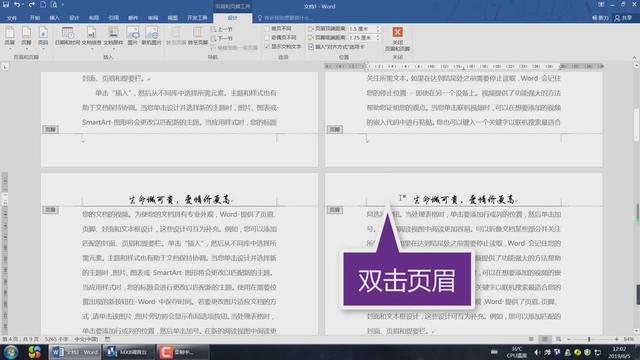
以下是详细介绍: 1、将光标放在要删除页眉下划线页的首部,单击上方菜单栏的【页面布局】-【分隔符】-【分节符】-【下一节】 2、在该页的页眉处双击鼠标,进入【页眉编辑】状态; 3、单击【页眉和页脚】-将【链接到前一条页眉按钮】的勾选取消,断开与前一节的联系; 4、将光标放在要删除页眉下划线页的尾部,重复第1步、第3步,使该页成为单独的一节; 5、选中该页的页眉,单击【开始】-【边框线】-【无框线】即可。
2.WORD中如何删除多余的页眉
最低0.27元开通文库会员,查看完整内容> 原发布者:songhaiping01 如何在Word中彻底删除页眉 如何在Word中彻底删除页眉 很多使用过MSWord的人都会遇到这样一个问题:在对文章的某些页面设置页眉(或页脚,下同)后,有时候又想把页眉删掉,却发现怎么删都删不掉页眉下的那根横线了。
尽管OfficeOnline清清楚楚地告诉你,只要把页眉的内容全选,然后按“Delete”键就可以了,但事实情况是,这样你根本删除不了那根线。 本文要讨论的内容并不是如何把那根线删掉,但是也顺便介绍一下如何把那根线删掉吧。
事实上,Word里面有一个名为页眉(Header)的内建样式(Style),该样式是一个段7a64e78988e69d8331333433623739落样式,并且在段落的下方设置了一根横线,这根线就是上图中所显示的那条灰色的线条了(当然,打印时它不是灰色的)。 想要删除这根线的话,首先当然是切换到页眉编辑区域(双击页眉即可),然后先择整个页眉区域(注意要把那个段落符号包含在内),点击“格式”菜单项并选择“边框和底纹”。
在弹出的对话框中,切换到“边框”标签,首先从“应用到”下接菜单里选择“段落”,然后点击左边的“无”,再点击“确定”即可。 这时我们看到页面变成了下图的样子,那根线确实不见了。
然而,那个段落符号仍然在页眉处(虽然打印时页眉确实没有了)。这里就引出了本文要讨论的实际内容:如何彻底删除曾经设置过的页眉(如果没有设置过,当然就谈不上删除了)。
虽然以前也发现过这个问题,但真正面对这个问题是昨。
3.word 如何取消单独某一页的页眉
word取消单独某抄一页的页眉,在相关页面插入分节符,取消分节间的链接即可单独删除某一页页眉。
具体步骤如下:
1、打开WORD文档,将光标停在相关页面的首位置,点击页面布局中的“分隔符”,然后选择插入“分节符”。
2、同上一步,将光标停在下一页zhidao首位置,插入分节符。
3、在页面编辑状态下,点击页眉页脚工具中的“链接到前一条页眉”,在下一页也做同样操作,使相关页面分节与前后页面取消链接。
4、将当前页面页眉删除即可。
5、返回WORD文档,发现取消单独某一页的页眉操作完成。
4.word怎么取消页眉页脚的两种方法
word取消页眉页脚方法一
步骤一:首先打开具有页眉的word。
步骤二:菜单栏中点插入,在点页眉,之后点删除页眉。
步骤三:这个时候还有一个横线,双击后在菜单栏中的设计里点关闭页眉页脚。
步骤四:最后页眉页脚就消除了
word取消页眉页脚方法二
步骤一:看看老版本的先,2003版的。
步骤二:再来看看新版本的,再插入选项下。
步骤三:空白无页眉页脚的文件。
步骤四:这是有页眉页脚的文件。直接双击,进行删除。
步骤五:删除的时候看到有根线始终在那,可以点击样式,选择一个没有格式的即可。
步骤六:最终效果,再一看还剩下一个空格,果断搞掉~
步骤七:删除空格后效果~
5.word中如何删除页眉和页脚
word中删除页眉和页脚,可在页眉页脚编辑状态,使用页眉页脚设计工具分别删除页眉和页脚。
方法步骤如下:
1、打开需要操作的WORD文档,点击页眉/页脚任意区域,使页眉页脚处于编辑状态,在页眉页脚设计工具中找到并点击“页眉”,然后在其下拉选项点击选择“删除页眉”。
2、同步骤1,点击页脚,并在其下拉选项中点击选择“删除页脚”,然后在页眉页脚设计工具中找到并点击“关闭页眉和页脚”即可。
3、返回主文档,可发现已成功删除word中的页眉和页脚。
转载请注明出处51数据库 » 新版word怎么去掉页眉
