
 -杨老师
-杨老师
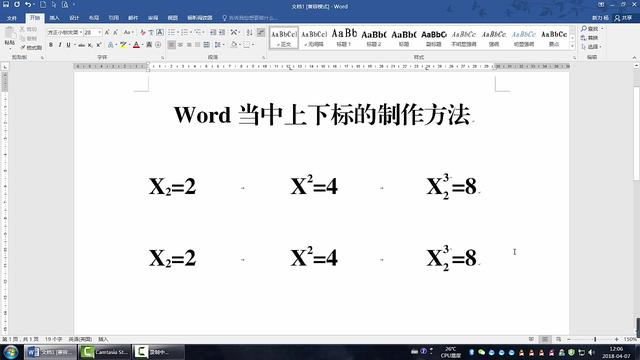
1.Word中查找替换内容设置为部分下标
1、电脑打开Word。
2、打开Word后,Ctrl+H进入替换页面。
3、在查找内容中输入2,替换为中也输入2。
4、把光标定到替换为中,点击左下角的格式中的字体。
5、进入字体中,勾选下标。
6、然后下标后,点击全部替换。
7、点击全部替换后,数字就替换成下标的了。
2.word如何在不删除原有字符的情况下将其替换为下标
下图,有“大众计算机”的文字字符。
下面,我们要将“计算机”三个字符替换成为下标的形式,效果如下图所示。
操作的方法比较简单,只要您遵循操作,即可实现效果。
找到菜单“编辑”→“替换”,弹出如下图。
电脑教程
在上图中,①在查找内容那里输入 计算机;
②在替换为那里输入 计算机;
③点击格式按钮,如上图蓝线圈住的部分,选择“字体”,弹出如下图。
上图中,选中“下标”,并去掉“上标”的√。然后确定返回下图。
看到设置好的格式了吧,上图中,在替换为的下面,多了“格式: 下标”字样,靠的就是这个方法。
最后,点击“全部替换”即可,就可以实现这种效果了
3.如何替换上下标
按Ctrl+H,查找H2,替换为HH2,其中查找内容和替换内容均不限定格式(点替换前的“高级”选项可见);再查找H2(不限定格式),在替换选项输入“2”,光标留在替换选项后(光标在替换选项框中闪动),点“高级”选项,选择“格zhidao式”,在弹出下接菜单选“字体”,在再弹出的格式窗口中,选择“上标”或“下标”,要改成双氧水选“下标”,被选中后前面是对号。
点全部替换,仅一次,那样剩下的就是H2,但后面的2变成下标了。替换O2和方法同上,先查找O2,替换为OO2,再次查找O2,步骤同上。
这个查找替换的“高级”选项,可以实现的功能很多,用得好,可以很大程度提高工作效率,自己多试试了。
