
 27刘笑是我儿
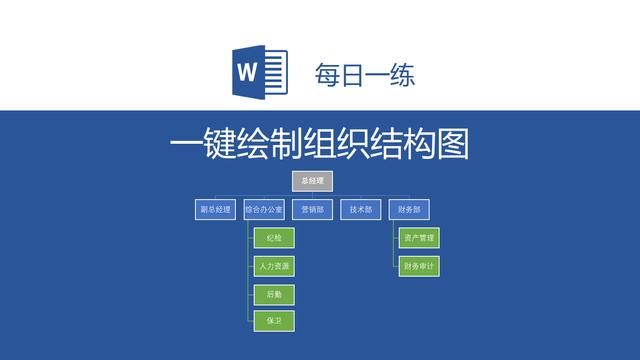
1.如何用word做知识结构图
参照下面的方法进行:
第一、我们首先执行“插入”——“SmartArt”——“组织结构图”,然后先在文件中插入一个基本结构图,展开“组织结构图”工具条。
第二、然后我们可以选中下面其中的一zhidao个框图,按下Del键,而把多余的一个框图删除。
第三、接下来选中最上面框图,按然后“组织结构图”工具条上的“插入形状”旁版的下拉按钮,在随后出现的下拉列表中,添加相应选项。
第四、再选中下面其中一个,右击,选“下属”可以发现增加一个“下属”框图;我们选中这个“下属”框图,右击,在随后弹出的快捷菜单中,选“同事”选项可以增加若干个“同事”框图。
第五、接下来我们输入相应的文字,并设置好字体、字号、权字符颜色等。
第六、最后我们选中组织结构图,按“组织结构图”工具条上的“版式”旁的下拉按钮,选中“调整组织结构图以适应内容”选项,而让“画布”与制作完成的结构图相适应。
2.word中组织结构图怎么制作
在文档中常需要创建工作流程图、组织结构图等图示,手动制作操作起来就很麻烦了,我们今天就用word本身自带的SmartArt图形,来为文档插入各种图文图示 工具/原料 电脑 word文档 方法/步骤 选择SmartArt图形类型。
这一步就是先把最初的组织结构图创建出来,我们启动一个新的文档。我们在文档中输入“企业组织机构图”,字号设置为“一号” 单击“插入”/“SmartArt”,弹出“选择SmartArt图形”对话框,在该对话框左侧列表中选择“层次结构”,在中间区域选择“表层次结构”,右侧我们可以看他的一些说明,点击确,这样我们就做好了最初的组织机构图 设置机构图的布局。
我们可以根据需要改变一些布局;单击“设计”我们就可以看见基本栏中间区域“更改布局”我们在这里选择“组织结构图” 这会默认的图形可能还不符合我们的要求,我们选中第一行的矩形图形,然后单击“设计”“添加形状”按钮,在下拉菜单中选择“添加助理”选项 上一步是在第二行添加。我们这一步是在第三行添加图形。
选中第一行的矩形图形,然后单击“设计”“添加形状”按钮,在下拉菜单中选择“在下方添加形状”选项,这样新形状就会出现在第三行里面。 在组织结构图中添加文字。
设置好布局后,就可以添加文字了,选中第一行矩形,确定插入点在其中,输入“总经理”,再输入的时候,字体会自动调节大小。按照同样的方法,依次输入相关的内容。
改变组织结构图的形状。为了区别对待不同层次的关系,我们可以选择相应图形的形状;我们单击“格式”“更改形状”在出现的下拉表中,我们选择想要的图形。
按照第七步中方法,我们更改第二行和第三行的图形,最后我们的结构图就制作完成了。
3.word组织结构图怎么做
第一、我们首先执行“插入”——“图片”——“组织结构图”,然后先在文件中插入一个基本结构图,展开“组织结构图”工具条。
第二、然后我们可以选中下面其中的一个框图,按下Del键,而把多余的一个框图删除。
第三、接下来选中最上面框图,按然后“组织结构图”工具条上的“插入形状”旁的下拉按钮,在随后出现的下拉列表中,添加相应选项。
第四、再选中下面其中一个,右击,选“下属”可以发现增加一个“下属”框图;我们选中这个“下属”框图,右击,在随后弹出的快捷菜单中,选“同事”选项可以增加若干个“同事”框图。
第五、接下来我们输入相应的文字,并设置好字体、字号、字符颜色等。
第六、最后我们选中组织结构图,按“组织结构图”工具条上的“版式”旁的下拉按钮,选中“调整组织结构图以适应内容”选项,而让“画布”与制作完成的结构图相适应。
4.word怎么制作组织结构图
方法/步骤选择SmartArt图形类型。
这一步就是先把最初的组织结构图创建出来,我们启动一个新的文档。我们在文档中输入“企业组织机构图”,字号设置为“一号”单击“插入”/“SmartArt”,弹出“选择SmartArt图形”对话框,在该对话框左侧列表中选择“层次结构”,在中间区域选择“表层次结构”,右侧我们可以看他的一些说明,点击确,这样我们就做好了最初的组织机构图设置机构图的布局。
我们可以根据需要改变一些布局;单击“设计”我们就可以看见基本栏中间区域“更改布局”我们在这里选择“组织结构图”这会默认的图形可能还不符合我们的要求,我们选中第一行的矩形图形,然后单击“设计”“添加形状”按钮,在下拉菜单中选择“添加助理”选项上一步是在第二行添加。我们这一步是在第三行添加图形。
选中第一行的矩形图形,然后单击“设计”“添加形状”按钮,在下拉菜单中选择“在下方添加形状”选项,这样新形状就会出现在第三行里面。在组织结构图中添加文字。
设置好布局后,就可以添加文字了,选中第一行矩形,确定插入点在其中,输入“总经理”,再输入的时候,字体会自动调节大小。按照同样的方法,依次输入相关的内容。
改变组织结构图的形状。为了区别对待不同层次的关系,我们可以选择相应图形的形状;我们单击“格式”“更改形状”在出现的下拉表中,我们选择想要的图形。
8按照第七步中方法,我们更改第二行和第三行的图形,最后我们的结构图就制作完成了。
5.如何制作组织结构图
插入组织结构图 将插入点移动到要插入组织结构图的位置。
单击“插入”菜单中的“对象”命令,然后单击“新建”选项卡。 单击“对象类型”框中的“MS 组织结构图 2.0”。
单击“确定”按钮。 在“Microsoft 组织结构图”中出现一张空白的组织结构图时,输入所需内容。
组织结构图创建完毕后,单击“ Microsoft 组织结构图”的“文件”菜单中的“关闭并返回”或“退出并返回到”命令。 注意 如果没有“Microsoft 组织结构图”,请进行安装。
转载请注明出处51数据库 » word结构图制作方法
