
 秦寿i
秦寿i
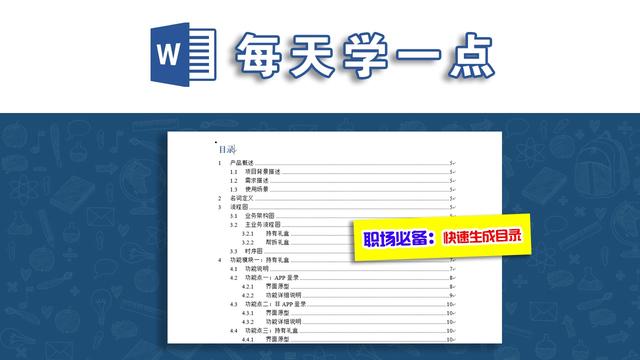
1.word目录
使用word的大纲级别即可创建目录 指向“视图”菜单上的“工具栏”,再单击“大纲”。
选择希望在目录中显示的第一个标题,然后在“大纲”工具栏上,选择大纲级别为1级,如果目录中有子目录就为第2级,举例:选中“第一章……”设置为1级,“第一节……”为2级,如果第一节下面还有小目录还可为3级,一共有9级。 对希望出现在目录中的每个标题重复以上步骤。
单击要插入目录的位置,一般在文档开头。 指向“插入”菜单上的“引用”,再单击“索引和目录”。
单击“目录”选项卡。 若要使用现有的设计,请在“格式”框中单击进行选择。
根据需要,选择其他与目录有关的选项。 确定后即自动产生了一个目录,按住“ctrl”键,点击目录,即可到达想到的章节。
2.怎么在word目录里面添加新目录
word的目录制作一般经过2个步骤:
1、先设置word内容的标题(就是字体左侧那个框框里面 标题1、标题2、标题3)。设置好一个后,再对你格式进行编辑,如黑体,小三号、段前段后间距0.5行,单倍行距。然后选中标题,双击格式刷,再刷下面的同等级标题,统一格式。2级、3级标题同理设置。这里的技巧就是用到了格式刷。
2、然后插入引用→索引和目录→目录,选择一种格式。剩下的就没有问题了。如果还看不懂,还可看看参考文献:下载大侠在线编辑制作的word排版技巧复制或单击以下网址即可本人自己编写的,有截图,应该能看懂。或者看看毕业论文模板
3.怎么用word做电子目录
通常,在长文档的编辑过程中,一般需要将文档中各级标题制作成目录,方便作者快速检阅文章内容及了解文章的纲目结构。
所以,目录中列出的标题与页码,必须与正文严格对应。而在编辑过程中,正文中某个标题的改变,或者某个标题页码的改变,都是非常频繁的,我们希望目录能够自动调整。使用Word2003为文档创建目录,就能够自动调整目录,从而保证目录与正文的标题/页码正确对应。操作方法如下:
1、为文档的各级标题指定恰当的标题样式。Word内置【标题1】,【标题2】,【标题3】,在编辑正文时,用【标题式样】来格式化标题,例如,对于“第三章 国内外研究动态”这样的一级标题,我们可以用【标题1】来格式化;对于“第一节 欧美研究动态”这样的二级标题,显然可以用【标题2】来格式化。等等。
2、生成目录。在文档的首页,将插入点放在恰当位置,选择菜单【插入】→【引用】→【索引和目录】命令,打开【索引和目录】对话框,选择【目录】选项卡,按【确定】,就完成了目录的生成。
4.word如何添加目录
以WPS 2019版本为例
1.打开文档,选中标题内容后,点击“开始”根据需求设置标题样式,并设置好正文样式
2. 依次点击“引用”-->;“目录”
3.打开“目录”,在窗口中选择一种想要的目录类型,点击后即可生成目录
5.Word里怎么在已有目录中添加目录
只需要添加新的目录,然后再更新目录就行了
工具:抄华硕电脑
原料:word
1、打开Word,找到原有目录,如下图zd所示。
2、选中新标题,然后点击设置标题级别,如下图所示。
3、设置好标题后,点击引用中的更新目录,如下图所示。
4、然后勾选更新整个目录,如下图所示。
5、最后勾选更新整个目录后,就可以添加目录了,如下图所示。
转载请注明出处51数据库 » word电子台账目录怎么加入
