
 这家伙很懒什么都没留下啊
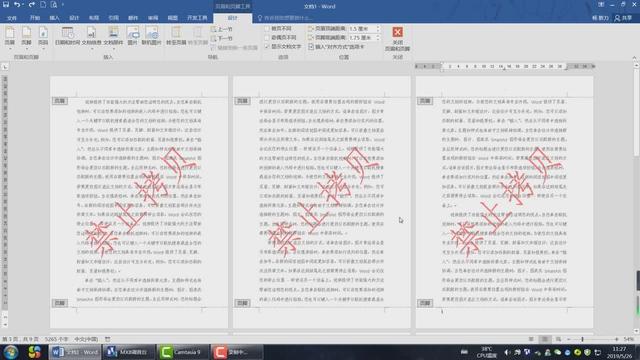
1. 怎样在word2010文档中加入文字水印
一、添加水印1、打开需要添加水印的Word文档。
2、单击"页面布局"选项卡,然后在“页面背景”组,单击“水印”,在弹出的菜单中,Word己经提供了一些内置的水印样式,比如"机密"、"严禁复制"等,直接选择它们即可坐享其成地使用它们了,如果内置的水印样式没有你需要的,请单击“自定义水印”,然后在"水印"对话框中定制自己的水印。3、在“水印”对话框中,单击以选中“文字水印”复选钮,然后在“文字”后的列表框中选择所需的文字或者直接在其后的方框中输入想要的文字,并设置好“字体”、“字号”、“颜色”和 “版式”后,单击"确定"按钮。
至此,或许你并没有看到文档中出现添加上的水印,但水印已经实实在在存在着。要想看到水印,请在时Word窗口状态栏右端的视图模式区域,单击“阅读版式视图”。
此外,如果你有一张漂亮的图片,也可以将其定义为文档的水印,方法自然是在“水印”对话框中单击以选中“图片水印”复选钮,然后指定图片,设置图片的缩放比例、是否冲蚀等。其中,“冲蚀”的作用是让添加的图片在文字后面降低透明度显示,以免影响文字的显示效果。
二、打印水印默认情况下,打印文档时Word并不会一同打印文档中的水印,要打印水印,请按如下步骤操作:1、打开要打印的有水印的Word文档;2、单击“文件”选项卡,然后单击“选项”。3、在“Word选项”对话框中,单击"显示",然后单击“打印选项”下,选中“打印背景色和图像”复选框 ,单击“确定”按钮。
4、单击“文件”选项卡,单击“打印”,再单击“打印”即可将文档内容和水印都打印出来啦!最后说明一点,即Word2010只支持在一个文档添加一种水印即文字或图片水印,若是添加文字水印后又定义了图片水印,则文字水印会被图片水印替换,在文档内只会显示最后制作的那个水印。三、另类水印Word提供的水印功能出现在页面中的位置无法更改,如果你想将水印放置在其他位置,该怎么办呢?好办,就是使用页眉页脚命令为文档每一页添加另类的艺术字水印,具体操作如下:1、打开需要添加水印的Word文档。
2、单击“插入”选项卡,在“页眉和页脚”组中单击“页眉”,然后单击要添加到文档中的页眉样式,或者单击“编辑页眉”。3、在“插入”选项卡的“文本”组中单击“文本框”。
然后单击“绘制文本框”。在文档中要放置水印的位置单击,然后通过拖动来绘制具有所需大小的文本框,并在文本框内单击。
4、在“插入”选项卡上的“文本”组中,单击“艺术字”单击喜欢的艺术字样式,然后开始键入所需的文字,比如“严禁复制”。5、右键单击文本框的边框,在弹出的快捷菜单中单击“设置文本框格式”。
6、单击“颜色与线条”选项卡,将文本框的线条颜色必为“无颜色”;单击“版式”选项卡,将“环绕方式”设置为“衬于文字下方”,单击“确定”按钮。7、在“页眉和页脚工具”的“设计”选项卡,单击“关闭”组的“关闭页眉和页脚”,完成页眉编辑。
完成上述步骤的操作,这个另类的在你所需要的位置的艺术字水印就制作完成了。如果在打印用文本框制作的水印时出现了问题,请确保选中了“打印在Word中创建的图形”复选框。
为此,请单击“文件”选项卡,单击“Word选项”,单击“显示”,然后在“打印选项”下选中“打印在Word文档创建的图形”复选框。
2. 怎么弄只有一张word有水印
例:在第三页插入水印
单击第二页底部---插入---分隔符---下一页---确定
单击第二页底部---插入---分隔符---下一页---确定
单击第三页,插入水印
单击第三页页眉---在出现页眉和页脚对话框中单击链接到前一个,确保其处于不选中状态,
单击第四页页眉---在出现页眉和页脚对话框中单击链接到前一个,确保其处于不选中状态,
双击第二页页眉---按ctrl+a,按delete,单击页眉和页脚对话框中的关闭
双击第四页页眉---按ctrl+a,按delete,单击页眉和页脚对话框中的关闭
ok
3. 我的word文档突然出现了水印
你好,我用的是Word2007,我说一下我的办法,你试一试:第一种方法:菜单栏中选择“页面布局”-----“水印”----在水印的下拉列表中选择“删除水印”第二种方法:菜单栏中选择“页面布局”-----“水印”----在水印的下拉列表中选择“自定义水印”---“删除水印”。
第三种方法:菜单栏中选择“页面布局”-----“水印”----在水印的下拉列表中选择“自定义水印”---“无水印”。第四种方法:菜单栏中选择“页面布局”-----“水印”----在水印的下拉列表中选择“自定义水印”---选择“图片或文字”-----对缩放比例进行设置。
我个人观点认为:你的文档实际上选择了添加水印,且缩放比例至少在200%以上,所以预览就看不到水印。希望对你有帮助!新年快乐。
4. 在WORD如何设置水印
最低0.27元开通文库会员,查看完整内容> 原发布者:自考乐园 如何在word中添加水印点击菜单栏的“格式”——“背景”——“水印”,弹出“水印”设置窗口,先选择水印类型:图片水印或文字水印。
如果选择图片水印,可以从硬盘中选择一张图片作为水印,并可设e799bee5baa6e4b893e5b19e31333433623736置图片的缩放和冲蚀。如果选择文字水印,可以自己输入作为水印的文字,并设置其字体、尺寸、颜色等。
一.为某一页插入单独的水印水印其实就是把图片或艺术字衬于文字之下,并设置其颜色使其看来像水印。请看下面的操作:1.插入图片或艺术字。
点击菜单栏的“插入”——“图片”,如果是制作图片水印,请选择“来自文件”或“剪贴画”等,如果是文字水印,请选择“艺术字”。2.将已插入的图片或艺术字设置为“衬于文字之下”。
右单击图片或艺术字,选择发“设置图片格式”或“设置艺术字格式”,在打开的窗口中点击“版式”,在环绕方式中选择“衬于文字之下”。3.设置图片或艺术字的颜色。
如果是图片,请右单击图片并选择“设置图片格式”,在打开的“设置图片格式”中点击第四个选项卡“图片”,在“图像设置”的“颜色”选择框中选择“冲蚀”,然后设置恰当的亮度。如果是艺术字,请右单击艺术字并选择“设置艺术字格式”,在打开的“设置艺术字格式”中点击第一个选项卡“颜色与线条”,在“填充”下设置颜色为“灰-25%”,在“线条”下也设置颜色为“灰-25%”,再设置恰当的透明度。
这样就完成了单独页面的水印设置。由于是在正文中制作的水印,进行修改时无需进。
5. 关于WORD中消除水印或者设置多个水印
一、在word中消除水印 先把有水印的那个word文档全部复制,然后粘贴到“文本文档”,再新创建一个word文档,把你刚粘贴到文本文档的内容在一次重新粘贴到你刚新建的word文档当中,就可以!不过这样做,会把原来那个word文档的排版格式全部打回原形!因为这样只是纯粹保留了文字!!!!不过这样肯定能把有水印的去掉,至于排版样式之类的可以重新排版。
二、word 在一张A4纸中如何设置多个文字水印1、可以设置图片水印,将你想做的水印先做成图片,然后以图片水印的形式传上去。图片需要处理一下以达到最好的效果。
2、可以利用“页眉页脚”和“文本框”这两个工具来达到设置多个水印的效果,具体操作如下:(耐心看看,一步步做) 1、进入“页眉和页脚”视图。 2、单击“插人”》“文本框”》“横排”(或“竖排”),在文档页面上拖动鼠标直至拖出你合适大小和位置的文本框。
3、在文本框中输入文字,设定字体、字号、字形、颜色等。 4、右击文本框边界,然后单击“设置文本框格式”。
在“颜色和线条”选项卡上将颜色和线条都设置为无。在“版式”选项卡上“环绕方式”选项区中选中“衬在文字下方”。
然后单击“确定”。 5、关闭页眉和页脚,退出“页眉和页脚”视图。
6、重复插入另外的文本框,合理设置,就可以设置多个水印了。
6. 如何去除WORD文档文件中的水印
这不是水印的问题,是word的文档保护功能(中的 Formatting Restrictions)1.打开文件之后另存为rtf格式,然后用notepad 写字板打开 就可以提取信息了(不过大量格式会无法显示或者丢失)2.另存为rtf格式后,在其中找到如下信息然后删除\lsdlockeddef1{\lsdlockedexcept Normal;Default Paragraph Font;HTML Top of Form;HTML Bottom of Form;Normal Table;No List;}\annotprot再用word打开rtf格式的文件就可以了格式完全保留。
7. word水印为什么被文字盖住了
原因解释:文字把水印盖住,说明文字有“底纹”(Word中正常输入的文字是没有底纹的,所以文字只会衬于水印上方),这种情况多数是因为文字是从其它地方复制过来的(如:网络上下载的简历模板等情况)。
所以只需要清除文字底纹就可以正常显示水印,具体步骤如下: 所需材料:Word 2007演示。 一、首先打开Word文档,鼠标左键拖动选中能够遮盖水印的文字。
二、接着点击开始选项卡下的“边框和底纹”按钮。 三、打开的下拉菜单内点击“边框和底纹”。
四、打开边框和底纹窗口后,进入底纹页,点击展开底纹颜色,点击“无颜色”,点击“确定”。 五、这时就可以清除这些文字的底纹,显示出下边的水印。
