
 哥布拉Plus
1. word里自带的背景模板在哪里呢
Word自带的背景模板都保存在 Office 的安装目录下,但是百不同的word版本,自带的背景模板位置略有不同,分别如下: 1、Word 2013 自带度的模问板位置: X:\Program Files\Microsoft Office\Templates\2052 目录下 2、Word 2010 自带的答模板位置: X:\Program Files\Microsoft Office\Templates 如果 Templates 文件夹下有多个子文件夹,这些子文件夹中保存的都是模板,只不过是分了类而已。
3、Word 2007 和 2003 自带的模板位置: 由于 Word 2007 和 2003 自带模板存放的位置相同。 X:\Program Files\Microsoft Office\Templates\1033 注意:版文章中的X代表盘符,安装位权置不同,盘符也不同,请根据自己实际盘符查找。
2. 如何给word文档加上背景
1、先打开需要设置背景颜色的word文档,打开之后可以看到在工具栏有一个“格式”选项,单击该选项,会看到该选项还会下面的选项。
2、在下面的选项里,我们将鼠标移到“背景”又会下拉选项,这时我们就可以选择我们喜欢的颜色作为背景颜色了,假如你喜欢红色的话,那么单击红色即可。
3、单击“红色”按钮之后就可以看到word文档的背景变成红色的了。
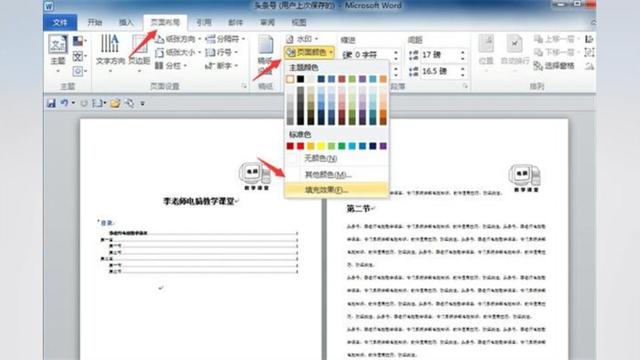
4、选择红色之后,可以看到红色太刺眼了,那么想选择其他颜色的话该怎么办呢?继续按照上面的两个步骤来做,只不过在下拉的选项里我们单击“填充效果”按钮。
5、单击“填充效果”按钮之后会弹出对话框,单击“纹理”按钮。
6、单击“纹理”按钮之后会弹出对话框,给word文档填充自己喜欢的纹理背景了。
7、如果不喜欢纹理背景的话,那么可以单击“图案”按钮选择自己喜欢的图案来做word背景颜色。
8、如果“图案”里面的图形也不满意的话,那么可以继续单击后方的“图片”按钮。单击之后会出现“选择图片”按钮。
9、单击之后会弹出对话框,可以从自己的电脑里找到自己喜欢的图片来作为word的背景颜色,找到之后单击“插入”按钮即可。
10、单击“插入”按钮之后单击“确定”按钮。
11、单击“确定”按钮,这次的背景颜色比第一次的要好看很多。
3. word文档怎么换背景
Word文档默认的背景颜色为白色,时间看久了眼睛会有些疲劳。要改变Word文档的背景颜色,可以用下面的方法:
一、更改所有页面的背景颜色
Word 2003:
单击菜单“格式→背景”,然后选择某种合适的颜色即可。
要用图片作为文档中背景,则在上图中单击“填充效果”,在“填充效果”对话框中选择“图片”选项卡,单击“选择图片”按钮,选择所需的图片,单击“确定”。
还可以在文档中应用某种包含背景的主题,方法是单击菜单“格式→主题”,在弹出的“主题”对话框中选择某个主题。
要打印文档背景,可进行如下设置:
单击菜单“工具→选项→打印”,在“打印文档的附加信息”下方选择“背景色和图像”。
Word 2007/2010:
选择功能区中的“页面布局”选项卡,在“页面背景”组中单击“页面颜色”,然后选择某种颜色。
如果文档背景不能打印,可以进行如下设置,以Word 2010为例:
单击“文件→选项→显示”,在“打印选项”下选择“打印背景色和图像”。
二、对不同的页面设置不同的背景颜色
有时需要将文档中的某些页面设置为不同的背景颜色,Word虽然没有提供直接的方法,但可以在文档中用不同颜色的图形作为页面背景,以间接实现改变某个页面背景颜色的目的。以Word 2003为例,方法如下:
1.在“绘图”工具栏中选择“矩形”。如果“绘图”工具栏没有显示在Word中,可以单击菜单“视图→工具栏→绘图”让其显示出来。在页面中绘制一个矩形图形,右击该图形,在弹出的快捷菜单中选择“设置自选图形格式”,在弹出的对话框中设置填充颜色。
2.拖动矩形图形四周的句柄,让其覆盖整个页面。
3.再次右击矩形图形,在弹出的快捷菜单中选择“叠放次序→衬于文字下方”,将该图形放置到文字下方。
这样该页面背景就会被设置为矩形图形的颜色。
4.在该页面的空白处(鼠标指针此时会变成四向箭头状)单击,选择矩形图形,将其复制粘贴到其他页面中,然后调整大小以覆盖整个页面,并修改填充颜色。
这样设置后,打印文档时会自动打印页面的“背景”。如果只是要在Word中查看文档时让不同的页面显示不同的背景颜色,而不打印页面背景,可以进行如下设置,以后需要打印文本框、图形等对象时再将该设置改回。
Word 2003:
单击菜单“工具→选项→打印”,在“打印文档的附加信息”下方取消选择“图形对象”。
以Word 2010为例,方法是单击“文件→选项→显示”,在“打印选项”下取消选择“打印在Word中创建的图形”。
4. word文档的文字背景怎么设置
最低0.27元/天开通百度文库会员,可在文库查看完整内容>
原发布者:happysexday
如何设置Word文档的背景颜色默认情况下,新建的Word文档背景都是单调的白色,如果需要,我们可以按下面的方法为其添加背景颜色、背景图片或水印。 执行“格式”→“背景”,选用下列操作之一: ①在颜色板内直接单击选择所需颜色。 ②如果上面的颜色不合要求,可单击“其他颜色”选取其他颜色。 ③单击“填充效果”可添加渐变、纹理、图案或图片。 提示:重新进行上述操作可更改背景色或填充效果;要删除设置,可执行“格式”→“背景”,然后单击“无填充颜色”; 文档背景和填充效果不能在普通视图和大纲视图中显示,若要显示,需切换到其他视图;默认情况下,不能预览和打印用“背景”创建的文档背景,要预览或打印背景效果,可执行“工具”→“选项”→“打印”选项卡,选中“背景色和图像”复选框。 ④单击“水印”打开“水印”对话框,可为文档添加图片水印或文字水印。 提示:重新选择可更改水印,在“水印”对话框中选择“无水印”可取消水印设置;水印是针对打印文档设计的,在普通视图、Web版式视图、大纲视图和阅读版式中看不到它们;添加水印后,转入“页眉页脚”视图,可对水印图片和艺术字的颜色或大小进行调整。 相应的操作如下图: 最后提一点,如果厌倦了默认的白底黑字,可以执行“工具”→“选项”→“常规”选项卡,选中“蓝底白字”复选框,换一下风格试试,但这就不属于文档背景的范畴了。-
转载请注明出处51数据库 » word格式背景在哪里
